כיצד לשחזר אימיילים שנמחקו ב-Mac?
לקוח דוא"ל הוא יישום שאתה מוריד למכשיר שלך כדי לפתוח, לשלוח ולקבל אימיילים. לקוח הדוא"ל הפופולרי ביותר עבור Mac הוא, כמובן, האפליקציה המובנית בשם Mail. אם אתה משתמש בלקוח דוא"ל כגון Mail כדי לגשת לאימיילים שלך, אתה אמור להיות מסוגל למצוא באופן ידני את כל הנתונים הקשורים לדוא"ל ישירות בתיקיות ה-Mac שלך. העותקים של האימיילים שלך מוסתרים בדרך כלל איפשהו בתיקייה נפרדת בספרייה. ואתה יכול לעקוב אחר השיטה שלהלן כדי למצוא היכן הודעות הדוא"ל שלך מאוחסנות ב-Mac:
- לְהַשִׁיק מוֹצֵא, לחץ לָלֶכֶת > עבור לתיקיה.
- בשדה החיפוש, הקלד ~/Library/Mail/ ופגע לָלֶכֶת.
- כדי לפתוח את הודעות האימייל שלך, לחץ על התיקיה ששמה Vx (במקום x, יהיה מספר גרסה מתאים).
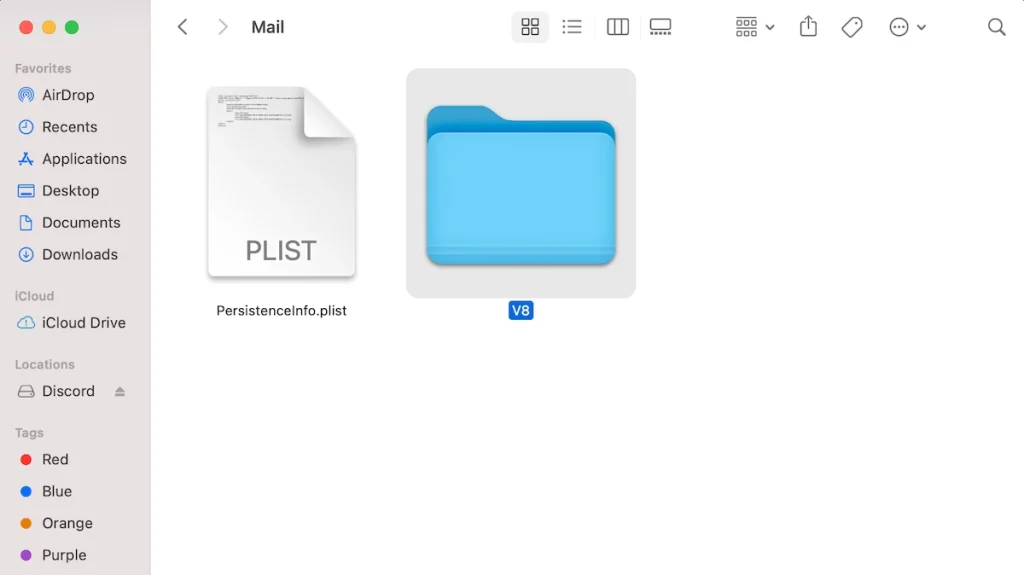
לאחר פתיחת תיקייה זו, תראה שכל הודעות האימייל שלך מקובצות בתיקיות משנה נפרדות. התיקיות הנקראות בשורה אקראית של מספרים מכילות את נתוני הדוא"ל שלך. תלחץ על כל תיקיה כזו ותראה שגם המיילים שבתוכה מקובצים לתיקיות נפרדות לפי סוגן (טיוטות, הודעות שנשלחו וכו').
Table of Contents
שיטות לשחזור הודעות דוא"ל שנמחקו ב-Mac
שיטה 1: בדוק את אשפה של דואר
אז אתה בטוח שבאמת מחקת את האימייל שאתה מחפש? ואז המקום הראשון שבו אתה צריך לחפש הוא תיקיית האשפה בחשבון הדוא"ל שלך.
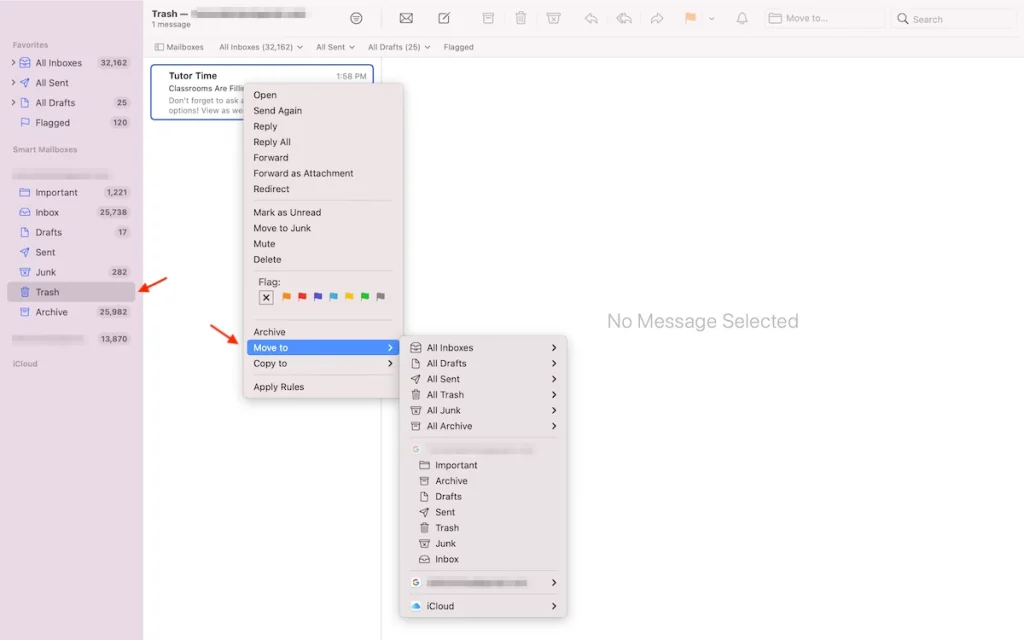
- הפעל את הדואר (עבור אל לוח השקה > דוֹאַר או לחץ על סמל האפליקציה ברציף).
- בסרגל הצד, לחץ אַשׁפָּה.
- עכשיו אתה יכול להציג מיילים שנמחקו ולמצוא את אלה שברצונך לשחזר. לחץ לחיצה ימנית על האימייל ובחר העבר אל ובחר את המיקום עבור האימייל המשוחזר.
שיטה 2: שחזור הודעות דוא"ל מגיבוי
אם אתה משתמש בכלי הגיבוי של אפל, Time Machine, כדי לשמור על בטיחות הנתונים שלך, אז אתה אמור להיות מסוגל לשחזר בקלות יחסית את הודעות האימייל שנמחקו או שאבדו ללא כל תוכנת צד שלישי.
- לחץ על סמל Apple בפינה השמאלית העליונה של שולחן העבודה ובחר העדפות מערכת.
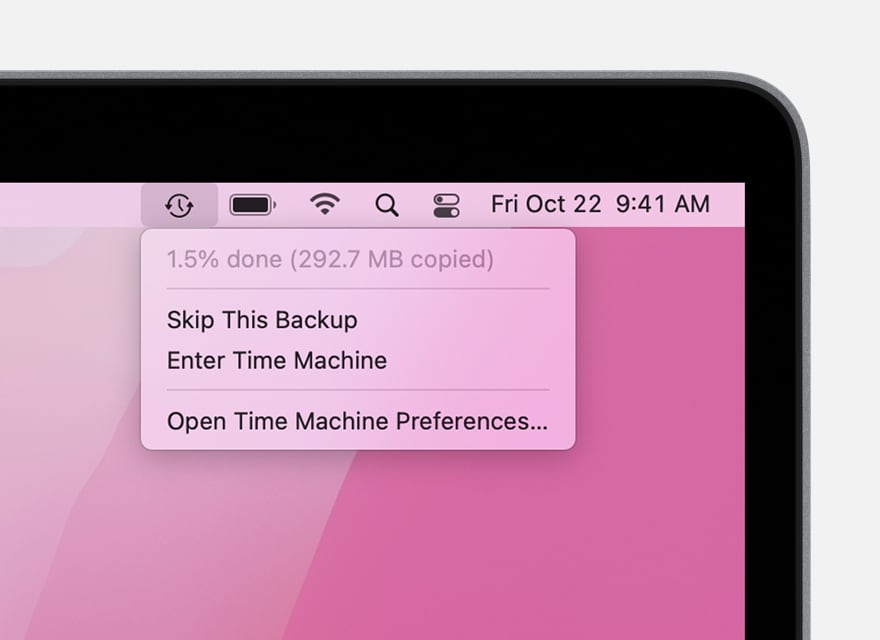
- מצא ולחץ על מכונת זמן, לאחר מכן לחץ על סמל Time Machine בשורת התפריטים של שולחן העבודה ולחץ על היכנסו למכונת הזמן.
- לבסוף, מצא את קבצי הדוא"ל או התיקיה שיש לשחזר בהתאם לציר הזמן בצד ימין, ולחץ על לְשַׁחְזֵר לַחְצָן.
שיטה 3: שחזור הודעות דוא"ל באמצעות תוכנת שחזור נתונים
זה דרך א תוכנה לשחזור נתונים יישום אם אתה מחפש שיטה שיכולה לחסוך זמן ולספק פתרון מהיר. אנו ממליצים על שלנו Bitwar Data Recovery for Mac, המשחזרת 580+ נתונים שנמחקו, עוצבו, אבדו ונעלמו מכוננים קשיחים פנימיים וחיצוניים, כרטיסי זיכרון SD, כונני הבזק מסוג USB או מדיית אחסון דיגיטלית אחרת ב-Windows 10, 8, 7 או עד Mac Catalina 10.15. אז בעזרת הכלי הזה, אתה יכול לשחזר בקלות את האימיילים שנמחקו ב-Mac:
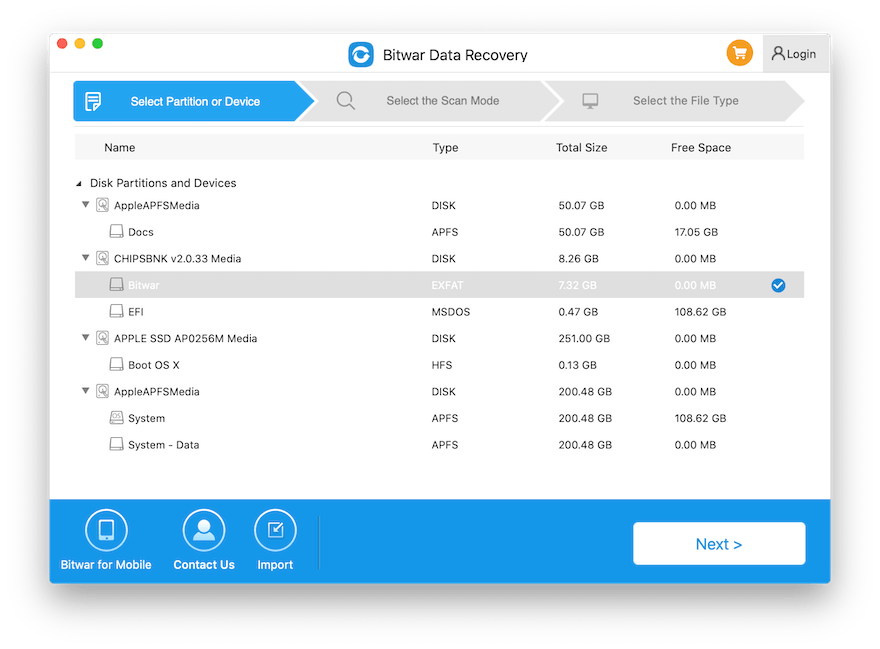
- הפעל את המותקן שחזור נתונים של Bitwar עבור תוכנת Mac, ולאחר מכן בחר את מחיצה או כונן היכן אוחסנו הודעות האימייל שנמחקו והקש עלNext.
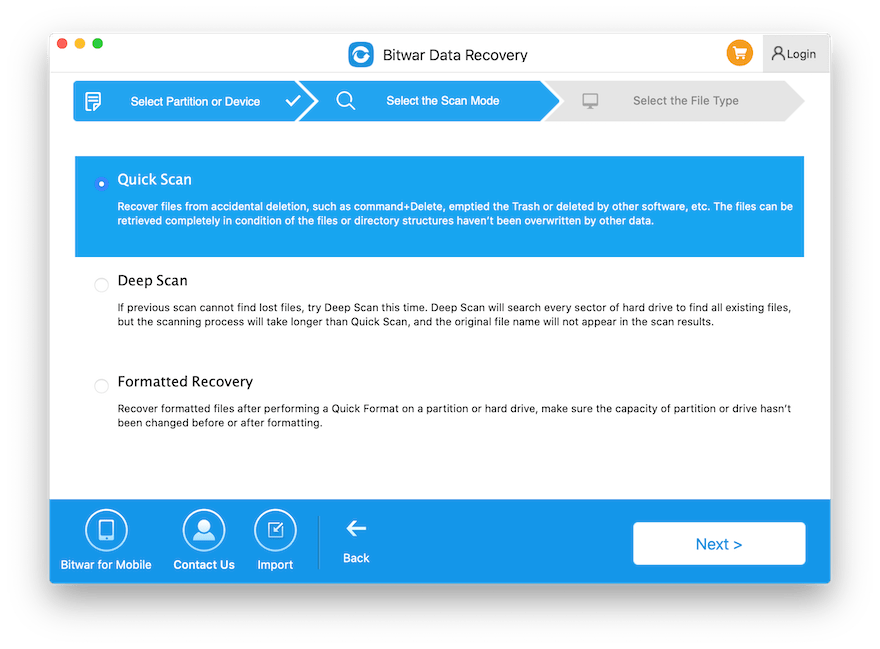
- בחר את הרצוי מצב סריקה ולהמשיך עם Nextלַחְצָן.
 בחר את סוגי קבצים של הקבצים שנמחקו ולאחר מכן לחיצה Next.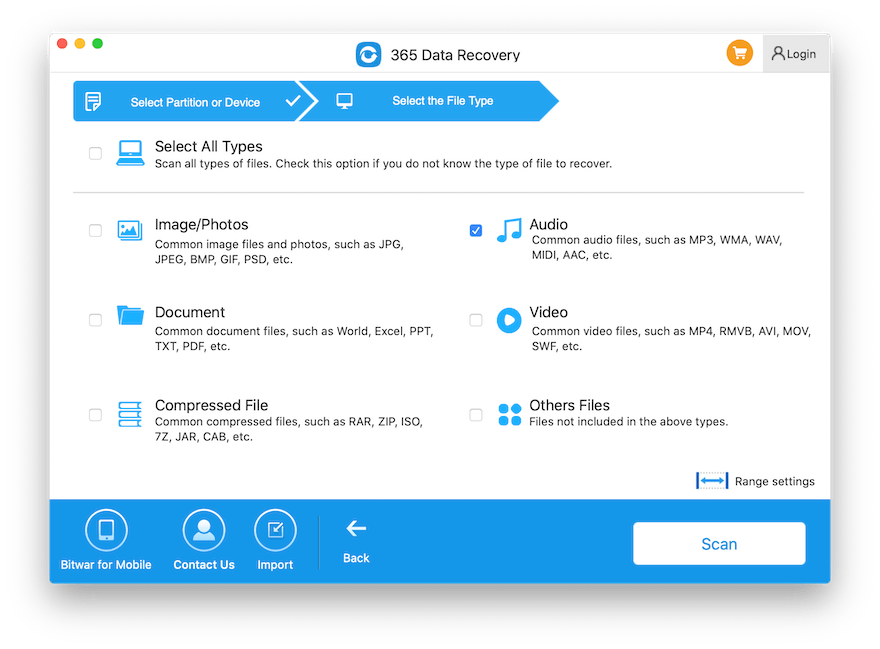
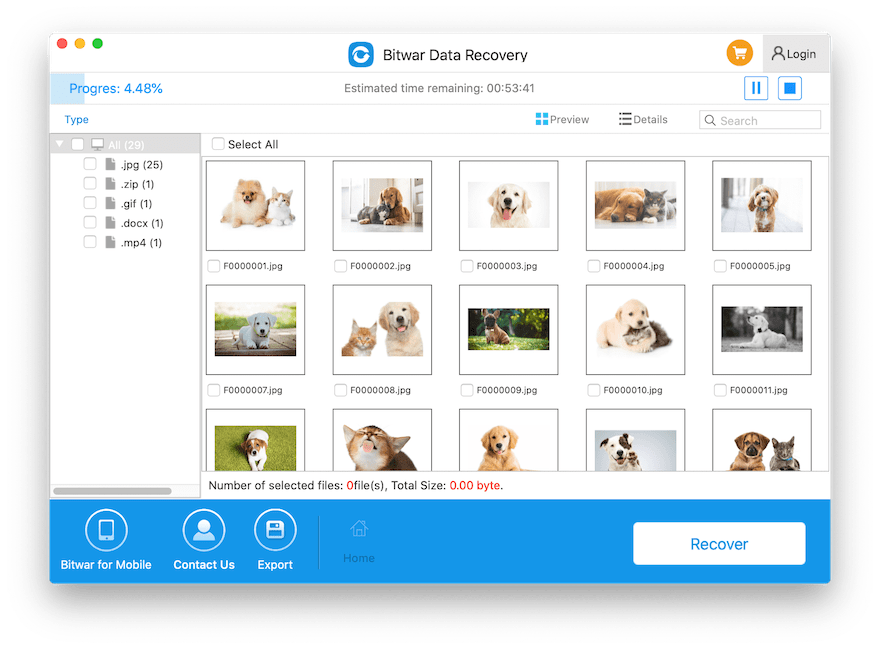
- לְסַנֵןותצוגה מקדימה תוצאת הסריקה מהתוכנה. לאחר מכן לחץ על לְהַחלִיםלחצן כדי להתחיל את השחזור.
שיטה 4: שחזור הודעות דוא"ל שנמחקו מהענן
Gmail הוא אחד מספקי שירותי הדוא"ל הפופולריים ביותר, אנו נשתמש בו כדוגמה לשיטת שחזור נתונים זו. בצע את השלבים הבאים כדי לשחזר את הודעות הדוא"ל שלך מהענן עם Gmail (או כל ספק שירותי דוא"ל אחר שבו אתה משתמש):
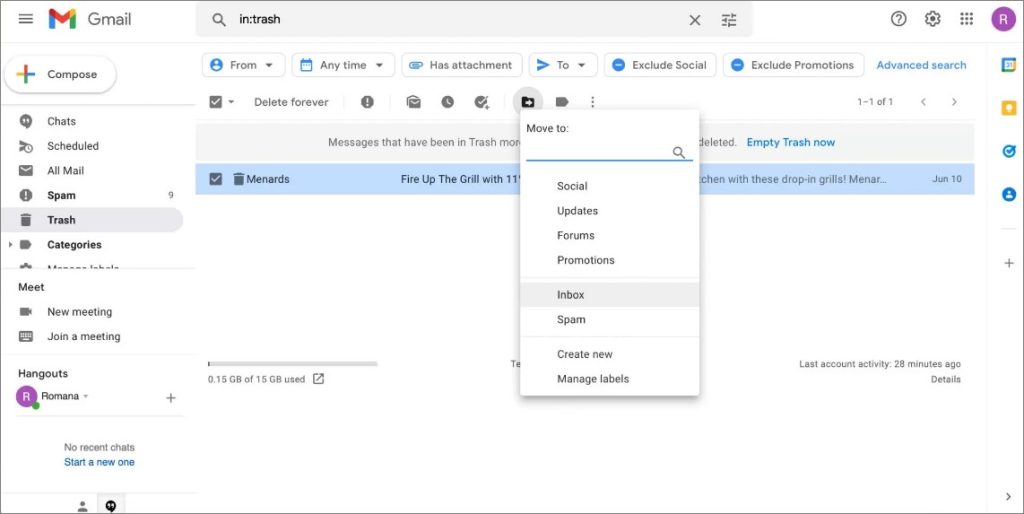
- באמצעות דפדפן ב-Mac, עבור אל האתר של ספק שירותי הדוא"ל.
- היכנס לחשבון שלך עם שם המשתמש והסיסמה שלך.
- פתח את אַשׁפָּה תיקייה מהסרגל הצדדי משמאל.
- בחר את האימייל שברצונך לשחזר ולחץ על העבר אללַחְצָן.
שאלות ותשובות
כיצד לשחזר מסמכי Word שלא נשמרו ב-Mac?
אפליקציית הדואר לא עובדת ב-Windows 10: שגיאת מערכת לא מצליחה לקבל דואר
Previous Article
How To Recover Unsaved Word Documents on Mac? Summary: Did you delete the email on your Mac by mistake or maybe your emails went missing because of hardware...Next Article
How To Split Screen In Windows 11/10? Summary: Did you delete the email on your Mac by mistake or maybe your emails went missing because of hardware...
על שחזור נתונים של Bitwar
3 Steps to get back 500+ kinds of deleted, formatted or lost documents, photos, videos, audios, archive files from various data loss scenarios.
Learn More



