Come recuperare le email eliminate su Mac?
Un client di posta elettronica è un'applicazione che scarichi sul tuo dispositivo per aprire, inviare e ricevere e-mail. Il client di posta elettronica più popolare per Mac è, ovviamente, l'app integrata chiamata Mail. Se utilizzi un client di posta elettronica come Mail per accedere alle tue e-mail, dovresti essere in grado di trovare manualmente tutti i dati relativi alle e-mail direttamente nelle cartelle del tuo Mac. Le copie delle tue e-mail sono solitamente nascoste da qualche parte in una cartella separata nella Libreria. E puoi seguire il metodo seguente per trovare dove sono archiviate le tue e-mail su un Mac:
- Lancio Cercatore, clicca Andare > Vai alla cartella.
- Nel campo di ricerca, digita ~/Libreria/Posta/ and hit Andare.
- Per aprire le tue email, clicca sulla cartella denominata Inx-V (al posto di x ci sarà un numero di versione corrispondente).
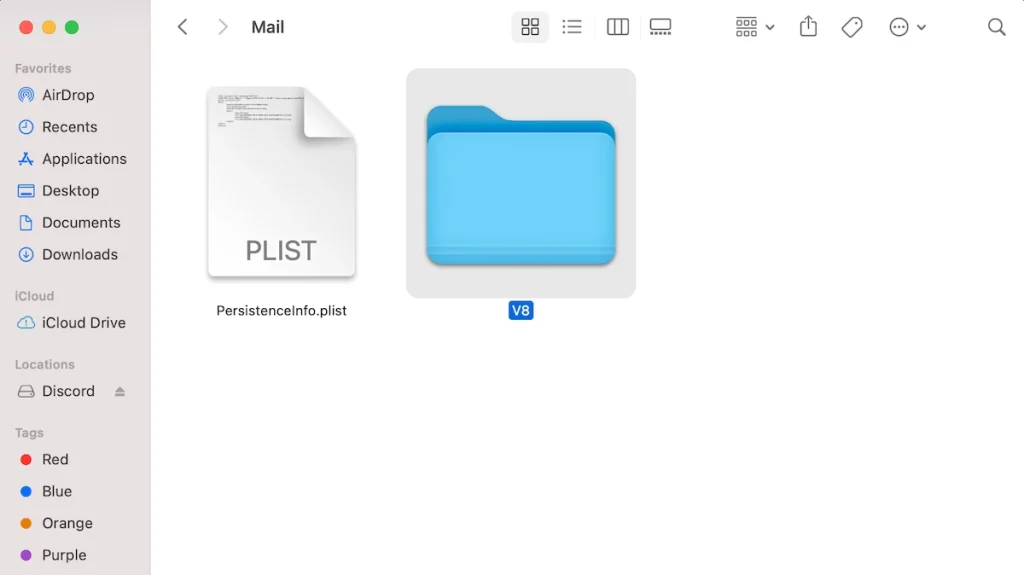
Una volta aperta questa cartella, vedrai che tutte le tue email sono raggruppate in sottocartelle separate. Le cartelle denominate con una riga casuale di numeri contengono i tuoi dati email. Fai clic su una qualsiasi di queste cartelle e vedrai che le email al suo interno sono anch'esse raggruppate in cartelle separate in base al loro tipo (bozze, messaggi inviati, ecc.).
Sommario
Metodi per recuperare le email eliminate su Mac
Metodo 1: Controlla il cestino della posta
Quindi sei sicuro di aver effettivamente eliminato l'email che stai cercando? Allora il primo posto in cui dovresti guardare è la cartella Cestino nel tuo account email.
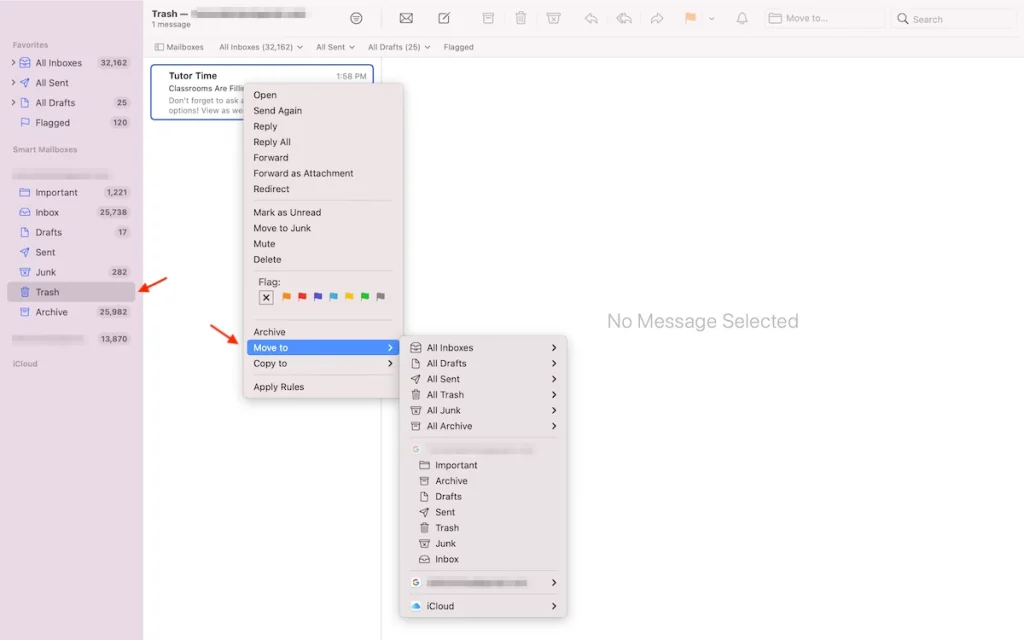
- Avvia Mail (vai a rampa di lancio > Posta oppure fare clic sull'icona dell'app nel dock).
- Dalla barra laterale, fare clic su Spazzatura.
- Ora puoi visualizzare le email eliminate e trovare quelle che desideri recuperare. Fai clic con il pulsante destro del mouse sull'email e scegli Spostarsi a e seleziona la posizione in cui si trova l'email recuperata.
Metodo 2: Recuperare le email da un backup
Se utilizzi Time Machine, l'utility di backup di Apple, per proteggere i tuoi dati, dovresti riuscire a recuperare con relativa facilità le email cancellate o perse, senza ricorrere a software di terze parti.
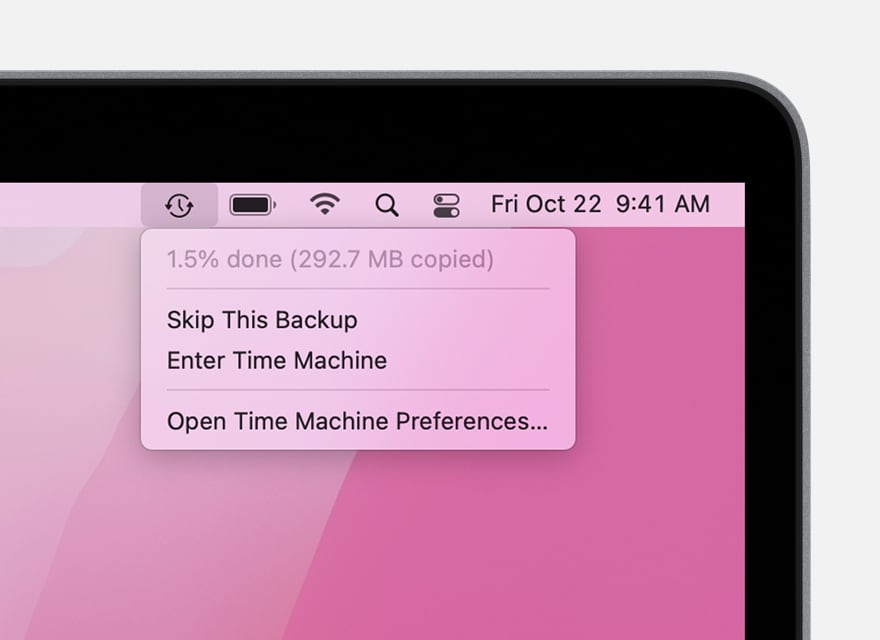
- Click the Apple icon in the upper-left corner of the desktop, and select System Preferences.
- Find and click on Time Machine, then click the Time Machine icon on the desktop menu bar and click to Enter Time Machine.
- Infine, trova i file o la cartella di posta elettronica da ripristinare in base alla sequenza temporale sulla destra e fai clic su Restore button.
Metodo 3: Recuperare le e-mail utilizzando il software di recupero dati
È attraverso un software di recupero dati applicazione se stai cercando un metodo che potrebbe farti risparmiare tempo e fornire una soluzione rapida. Ti consigliamo il nostro Bitwar Data Recovery for Mac, che recupera oltre 580 dati cancellati, formattati, persi e scomparsi da dischi rigidi interni ed esterni, schede di memoria SD, unità flash USB o altri supporti di archiviazione digitale su Windows 10, 8, 7 o fino a Mac Catalina 10.15. Quindi, con l'aiuto di questo strumento, puoi facilmente recuperare le email cancellate su Mac:
- Launch the installed Recupero dati Bitwar per software Mac, then select the Partizione o unità dove sono state archiviate le email eliminate e toccaProssimo.
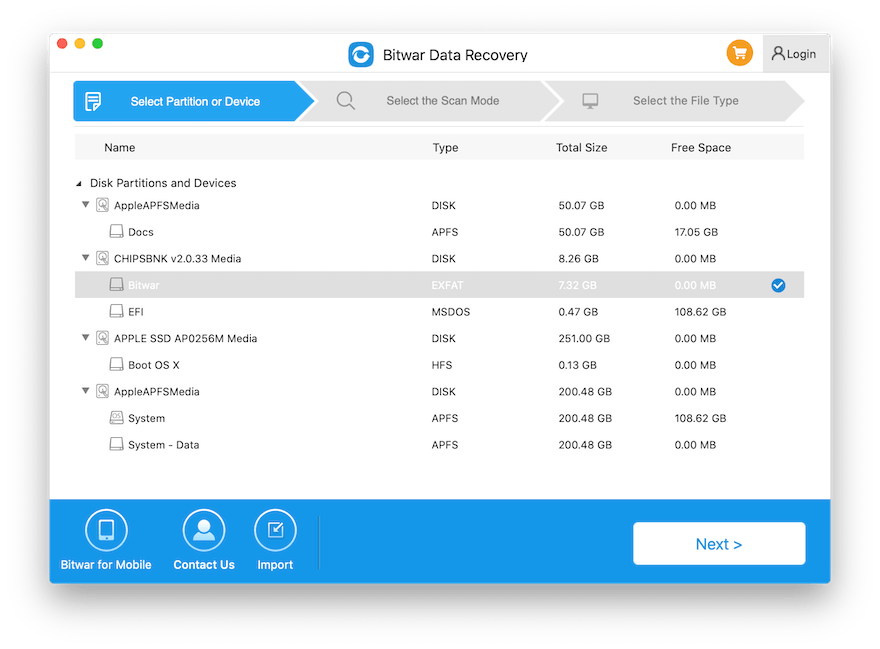
- Choose the desired Scan mode and continue with the Prossimo button.
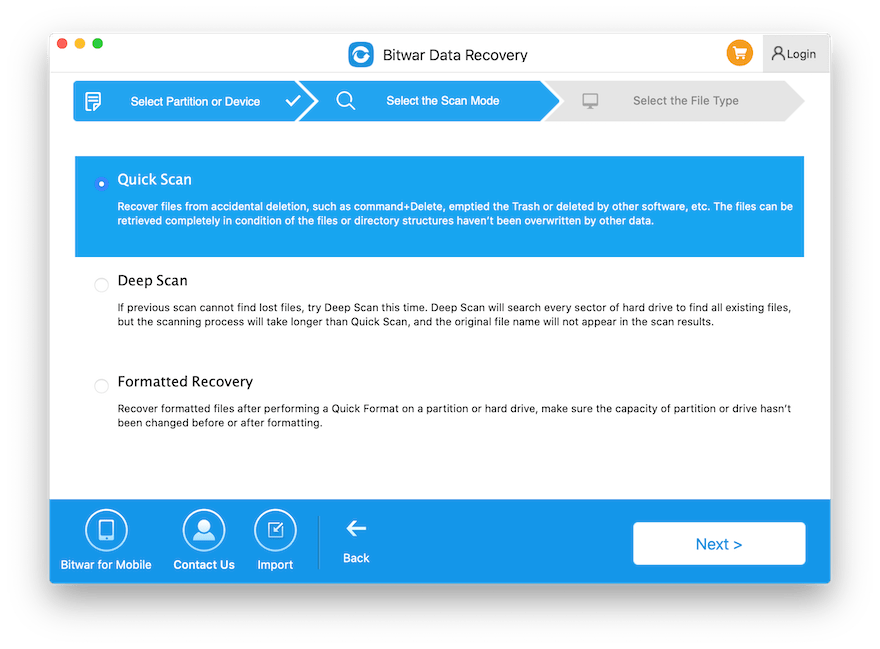 Choose the File Types of the deleted files and followed by clicking Prossimo.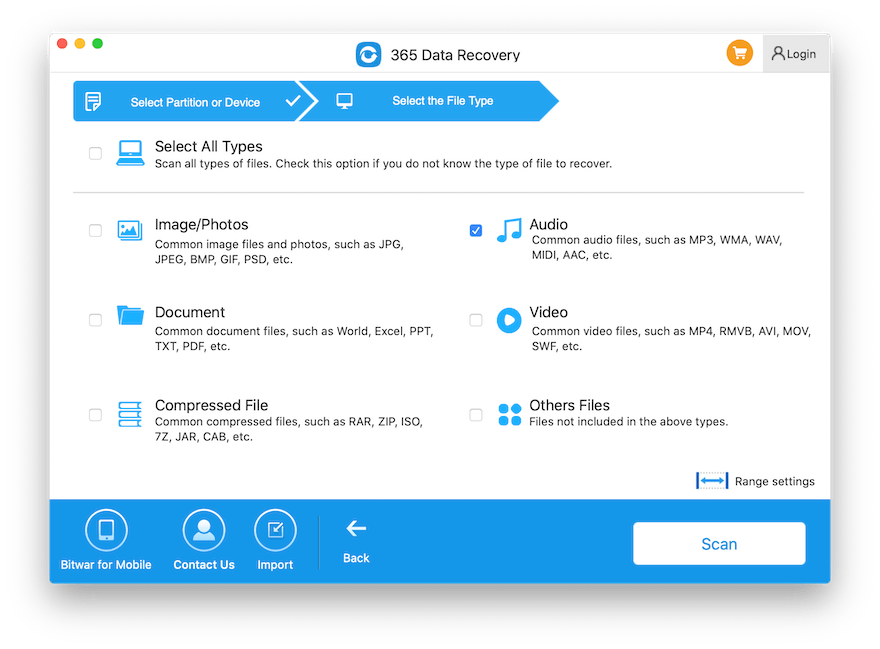
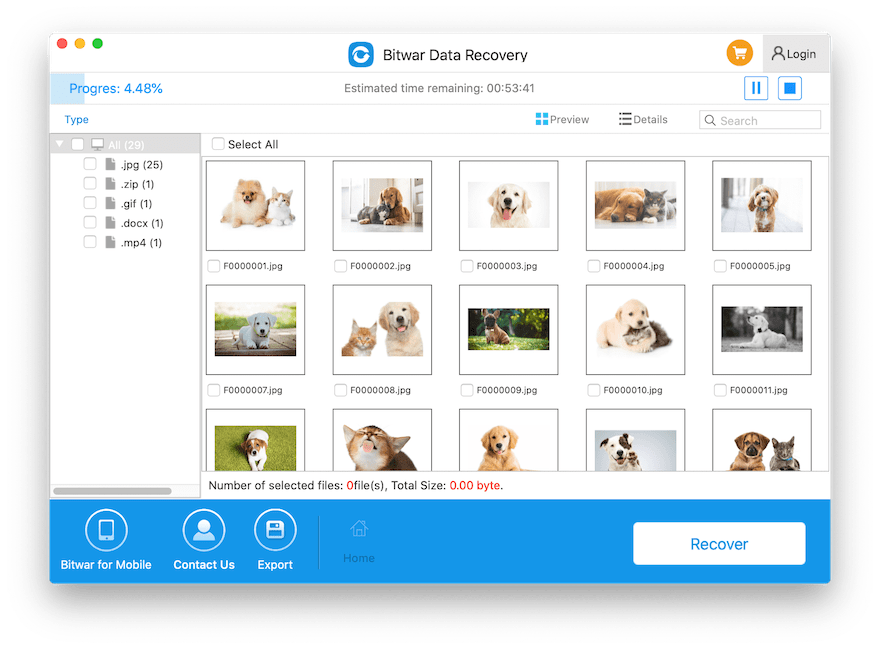
- FiltereAnteprima the scan result from the software. Then click the Recuperare button to start the recovery.
Metodo 4: Recupera le email eliminate dal cloud
Gmail è uno dei provider di servizi di posta elettronica più popolari, lo useremo come esempio per questo metodo di recupero dati. Segui questi passaggi per recuperare le tue email dal cloud con Gmail (o qualsiasi altro provider di servizi di posta elettronica che stai utilizzando):
- Utilizzando un browser sul tuo Mac, accedi al sito del fornitore del servizio di posta elettronica.
- Accedi al tuo account con il tuo nome utente e password.
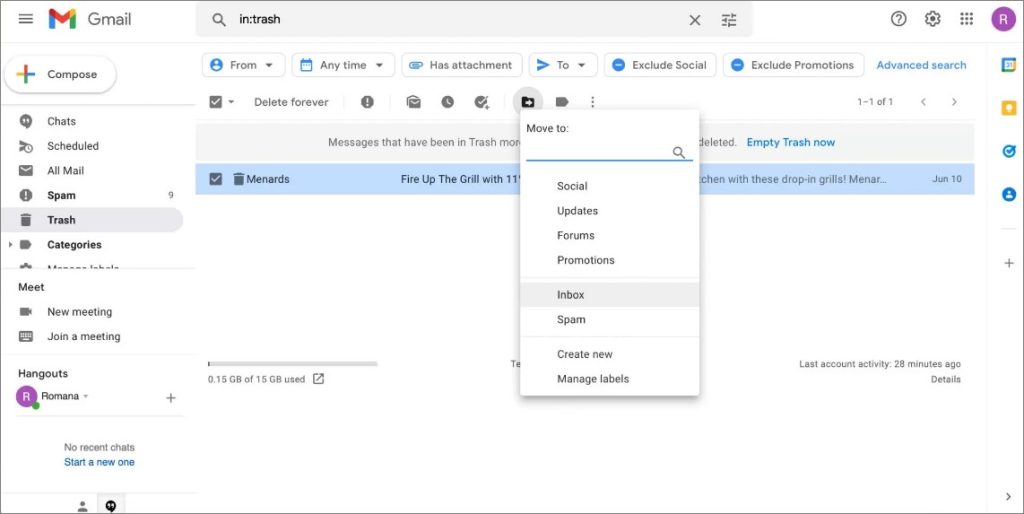
- Aprire il Spazzatura cartella dalla barra laterale a sinistra.
- Seleziona l'email che vuoi recuperare e clicca su Spostarsi a button.
FAQ
Come recuperare documenti Word non salvati su Mac?
Come richiamare un'email in Gmail?
L'app di posta non funziona su Windows 10: errore di sistema Impossibile ricevere la posta
Articolo precedente
How To Recover Unsaved Word Documents on Mac? Summary: Did you delete the email on your Mac by mistake or maybe your emails went missing because of hardware...Articolo successivo
How To Split Screen In Windows 11/10? Summary: Did you delete the email on your Mac by mistake or maybe your emails went missing because of hardware...
Informazioni sul recupero dati Bitwar
3 passaggi per recuperare oltre 500 tipi di documenti, foto, video, audio e file di archivio cancellati, formattati o persi da vari scenari di perdita di dati.
Saperne di più



