Le migliori soluzioni per riparare Windows 10/8/7 non si avviano da USB
Riassunto: L'articolo seguente mostrerà le soluzioni efficienti per correggere Windows 10, 8, 7 non si avvia dal problema USB e recuperare qualsiasi file perso con il meglio Recupero dati Bitwar software!
Sommario
Panoramica Windows non avverrà USB
Windows Bootable Drive è costituito da file ISO ufficiali di Windows che vengono utilizzati per l'installazione dei media del sistema operativo. Questa unità avviabile consente agli utenti di avviare il sistema da un USB e ottenere l'installazione senza soluzione di continuità il sistema operativo Windows. Inoltre può aiutare gli utenti a riparare errori relativi al sistema.
Tuttavia, a volte questa unità smetterà di funzionare per alcuni motivi di seguito:
- USB non avviabile
- Formato USB non supportato
- Avviabile USB non viene visualizzato nel BIOS
- Avviabile USB non rilevato come dispositivo di avvio
- Bloccato nella schermata del menu di avvio e non in grado di procedere
È essenziale capire il motivo esatto dietro l'unità che non viene avviato in modo da poter affrontare il problema senza problemi senza altre preoccupazioni.
Precauzioni di sicurezza: recuperare dati importanti da USB
Prima di applicare le soluzioni di seguito, si consiglia di recuperare tutti i dati vitali dall'USB per prevenire qualsiasi perdita di dati permanente con la USB più efficiente software di recupero dati. Supporta sia il sistema operativo Windows che Mac in grado di recuperare più di oltre 300 tipi di file.
Pertanto, segui i passaggi seguenti per ripristinare il file in pochi minuti!
Fase 1: Scaricamento Software Bitwar Data Recovery da Centro download Bitwarsoft e installare esso sul tuo PC Windows.
Fase 2: Collegare il USB e seleziona il dispositivo esterno dal software.
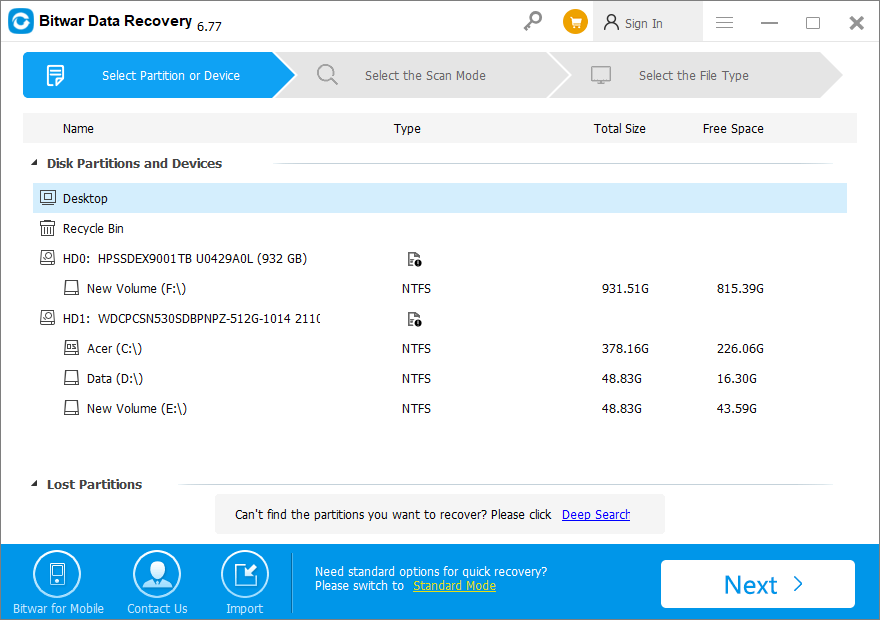
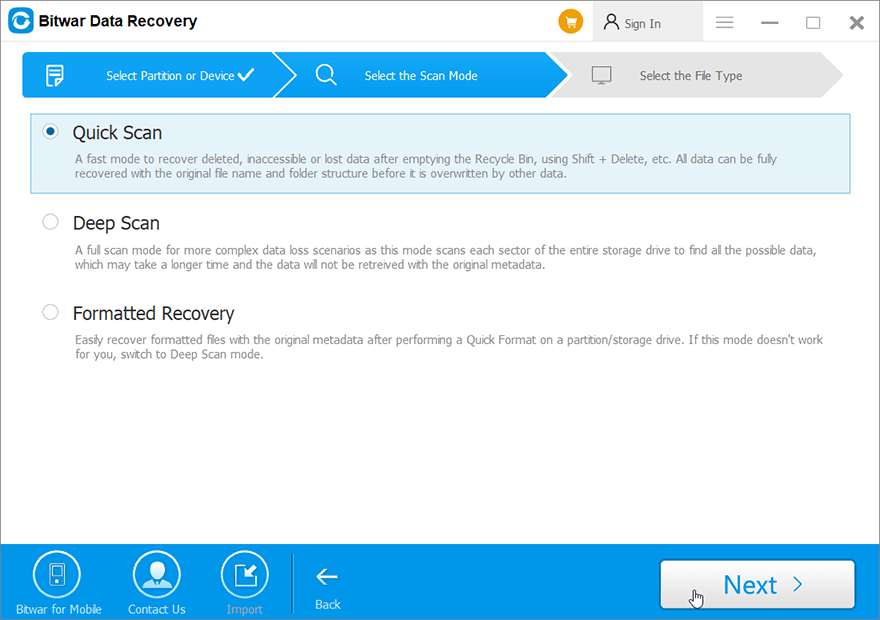
Fase 3: Seleziona il Modalità di scansionee fai clic su Il prossimo Pulsante.
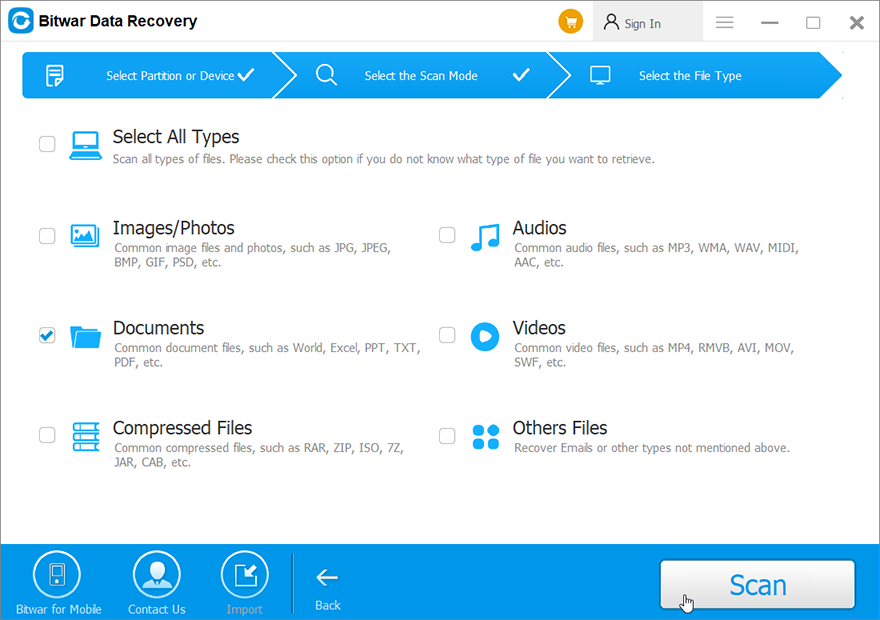
Fase 4: Seleziona il Tipi di file devi recuperare e colpire il scansione Pulsante.
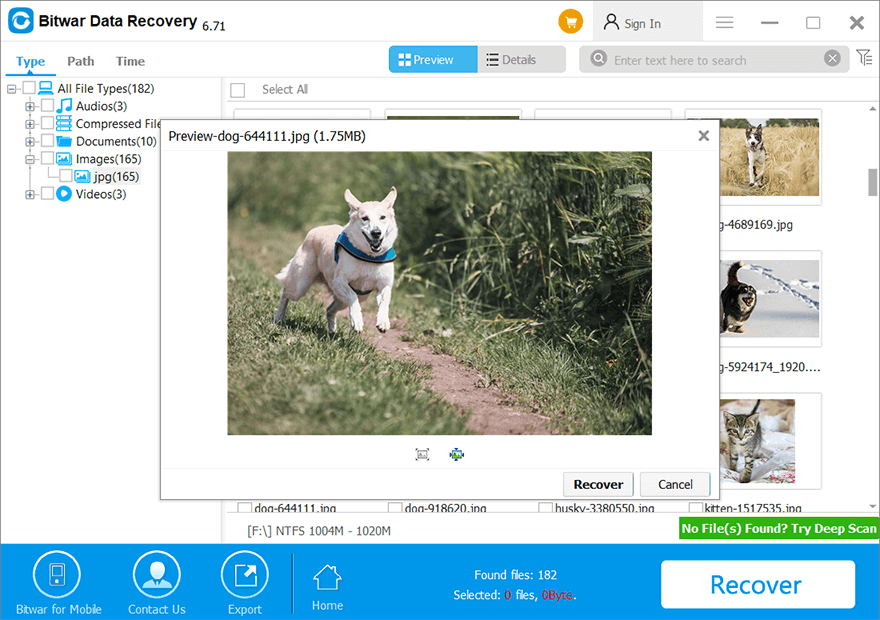
Fase 5: Anteprima e selezionare I file di cui hai bisogno, finalmente fai clic su recuperare Per avviare il recupero dei dati.
Le migliori soluzioni per correggere Windows 10/8/7 non si avverranno dal problema USB
Si suggerisce per la prima volta di testare l'unità USB avviabile su qualche altro sistema. Nel caso in cui funzioni lì, il problema è all'interno del tuo computer e non dall'unità. Ma, nel caso in cui sia la tua spinta che sta dando il problema, segui le soluzioni seguenti per risolverlo.
Soluzione 1: modificare il formato del file in FAT32
Molti driver USB esterni sono formattati come NTFS a causa del quale il computer a volte non può rilevare e avviare l'USB. Pertanto, è necessario assicurarsi che sia FAT32.
Seguire i passaggi seguenti ti aiuterà nella conversione FAT32.
Fase 1: Collegare il USB alla tua Computer Windows.
Fase 2: Premere Vince + E per aprire File Explorer.
Fase 3: Fare clic con il tasto destro del mouse su USB e seleziona Formato.
Fase 4: Impostato FAT32 come il formato file e seleziona Inizio a Formato rapido.
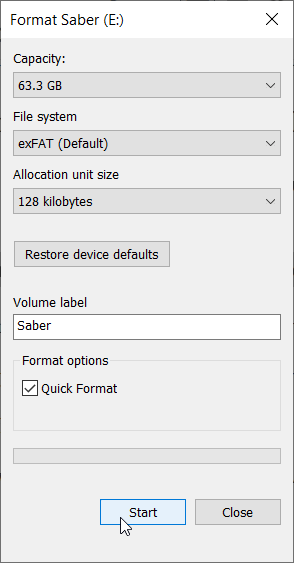
Ora, aspetta che il processo sia finito. Nel caso in cui il tuo USB abbia una dimensione oltre i 64 GB, la formattazione potrebbe non essere implementata. Pertanto, potrebbe essere necessario formattare da 128 GB da USB a FAT32.
Soluzione 2: crea un nuovo file di avvio Windows
Un altro motivo per cui l'USB avviabile non funziona potrebbe essere la sua creazione errata. Pertanto, è necessario riformattare e creare un nuovo USB avviabile.
Parte 1: file avviabile Windows 10
Fase 1: Prendi il Strumento di creazione di Windows Media e collegare l'USB al tuo sistema.
Fase 2: Fare doppio clic It e installa Strumento di creazione di Windows Media.
Fase 3: Clicca su Unità flash USB e premere Prossimo procedere.
Parte 2: Windows 7 e 8 avviabile USB
Fase 1: Scarica Windows 7 e 8 iso file e non Scarica il Immagine iso. Poidecomprimere il File ISO.
Fase 2: Flash o bruciare il Immagine iso a USB con qualsiasi strumento di terze parti.
Fase 3: L' USB dovrebbe essere avviabile ora e procedere alle soluzioni indicate di seguito a Imposta l'USB.
Parte 3: impostazione USB come unità di avvio
A volte, gli utenti collegano l'USB a PC ma dimenticano di impostare l'USB come dispositivo di avvio. Pertanto, Windows non riesce a rilevare l'USB. Seguire i passaggi seguenti per risolvere questa preoccupazione.
Fase 1: Collegare il Avviabile USB al tuo computer.
Fase 2: Ricomincia il tuo sistema e premere F2 o F8 o Del chiave per entrare BIOS.
Fase 3: Navigare al Avvio Opzione e impostare la prima unità di avvio come USB.
Fase 4: Salva il cambiamenti fatto e Avvio PC Dall'USB avviabile.
Soluzione 3: disabilitare il controllo di avvio sicuro e abilitare la modalità di avvio CSM o legacy
Fase 1: Collegare l'USB avviabile sul dispositivo del tuo computer.
Fase 2: Riavviare il tuo sistema e premere F2, Del o F8 per entrare nel BIOS.
Fase 3: Seleziona Controllo di avvio sicuro e clicca su disattivare.
Fase 4: Scegliere Avvio e clicca su Lancia CSM seguito dal cambiamento Disabilitare per abilitare.
Fase 5: Seleziona Modalità di avvio UEFI/BIOS e clicca su Eredità.
Infine, salva tutte queste modifiche e riavvia il sistema. Il computer può essere eseguito di nuovo dall'USB avviabile e dovresti essere a posto con l'installazione di Windows o riparare il PC.
Conclusione
Molte ragioni contribuiscono al verificarsi di Windows 10/8/7 non si avvia dal problema USB come menzionato sopra. Sulla base della causa, è possibile applicare queste soluzioni e risolvere il problema. Inoltre, si suggerisce di recuperare tutti i dati essenziali prima di applicare queste soluzioni per prevenire la perdita di dati. Suggeriamo di usare Recupero dati Bitwar Software in quanto fornisce risultati di recupero puliti e completi al 100%.
Articolo precedente
What’s New in iOS Magic Photo Vault V2.5.1 Summary: The article below will show the efficient solutions to fix Windows 10, 8, 7 won't boot from USB issue...Articolo successivo
How To Run Troubleshooters In Windows 11 To Fix Issues Summary: The article below will show the efficient solutions to fix Windows 10, 8, 7 won't boot from USB issue...
Informazioni sul recupero dati Bitwar
3 passaggi per recuperare oltre 500 tipi di documenti, foto, video, audio e file di archivio cancellati, formattati o persi da vari scenari di perdita di dati.
Saperne di più



