Válasszon egy szkennelési módot
összefoglalás: Ez a cikk bemutatja a három letapogatási módot Bitwar adat-helyreállítás A második szakaszban és más kapcsolódó információk róluk. Az első színpadról szóló útmutató részéhez kattintson a linkre: Ismerje meg a két helyreállítási módot- Ebben a cikkben itt használjuk Wizard Mode Példaként.
Tartalomjegyzék
Melyik szkennelési módot választja?
Ha egy partíciót választott az első szakaszban folytatott folytatáshoz, akkor olyan felületet fog látni, mint az alábbi kép:
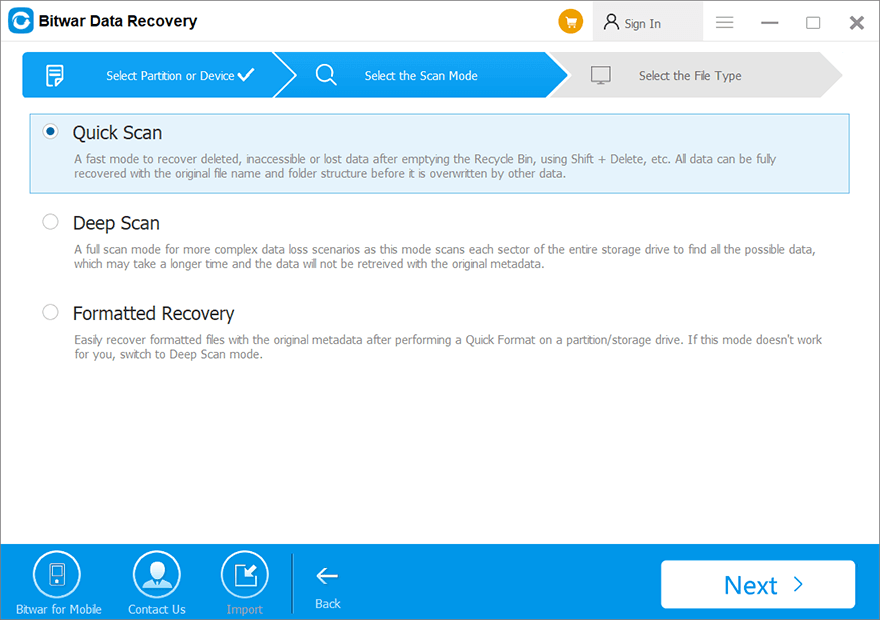
Gyors beolvasás
Nem számít, hogyan veszítette el a fájljait, a Quick Scan az a választás, amelyet először szeretnénk ajánlani. Három funkciója van:
- Helyezze be az eredeti nevek és az eredeti könyvtári struktúrák fájljait.
- Három módszert kínál a felhasználók számára az előre visszanyerett fájlok kiszűrésére: típusok, elérési út, idő
- Néhány perc alatt befejezheti a helyreállítást egy 1 TB -os lemezmeghajtón.
Mélységű beolvasás
A mély letapogatás a kiválasztott lemez minden részén megy keresztül. Ha a gyors beolvasással nem találja meg a kívánt fájlokat, próbálja ki ezt a szkennelési módot.
- Véletlenszerűen átnevezett fájlokat állít be, és külön fájlokat helyez be a megfelelő fájltípusok szerint.
- Csak egy módot kínál a felhasználók számára az előre megismételt fájlok kiszűrésére: Típusok.
- Tartomány beállítását kínálja.
- Több időt fogyaszt, mint a gyors beolvasás
Formázott helyreállítás
Ez a szkennelési mód visszakapja a gyors formázott lemezen lévő fájlokat. Az előfeltétel az, hogy a rajta lévő fájlokat nem írták felül. Ugyanazok a tulajdonságai vannak, mint a Quick Scan, de több időt fogyaszt, mint az.
Válassza ki a szkennelési módot szükség szerint, majd folytassa a következő lépést, vagy időt vehet igénybe, hogy részletesen ellenőrizze a video oktatóanyagokat.
Video oktatóanyagok
Itt két videót tettünk közzé, amelyek szemléltetik a szkennelési módok használatát.
Gyors beolvasási mód
Mély letapogatási mód
A szkennelési felületről szóló következő lépéshez kattintson a linkre:





