Hogyan lehet engedélyezni az USB hibakeresését egy Android -eszközön
összefoglalás: A felhasználók, akiket az USB hibakeresési módjának engedélyezése megzavar, a következő tartalomra utalhat annak megtanulásához.
Tartalomjegyzék
Android 4.1 és alacsonyabb
Alapértelmezés szerint a Fejlesztői lehetőségek A menü elérhető ezekben a verziókban. Az alábbiakban két általános út látható.
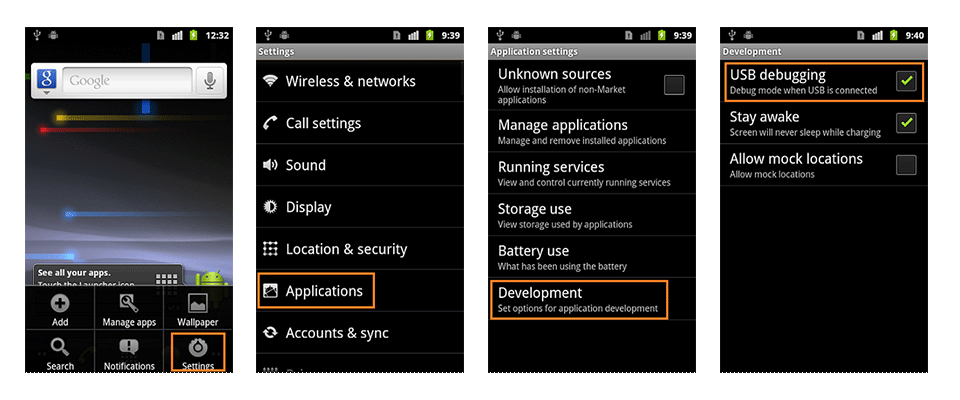
Android 2.0-2.3.x
Beállítások> Alkalmazások> Fejlesztés> USB hibakeresés
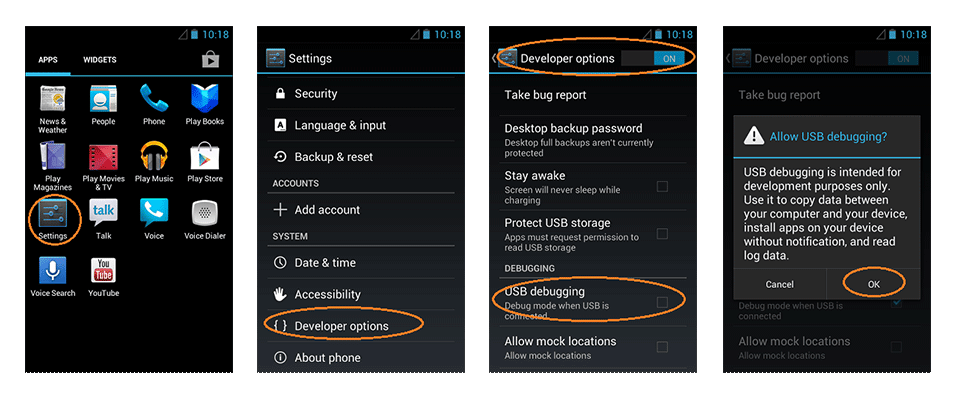
Android 3.0- 4.1.x
Beállítások> Fejlesztői beállítások> USB hibakeresés
Android 4.2 és újabb
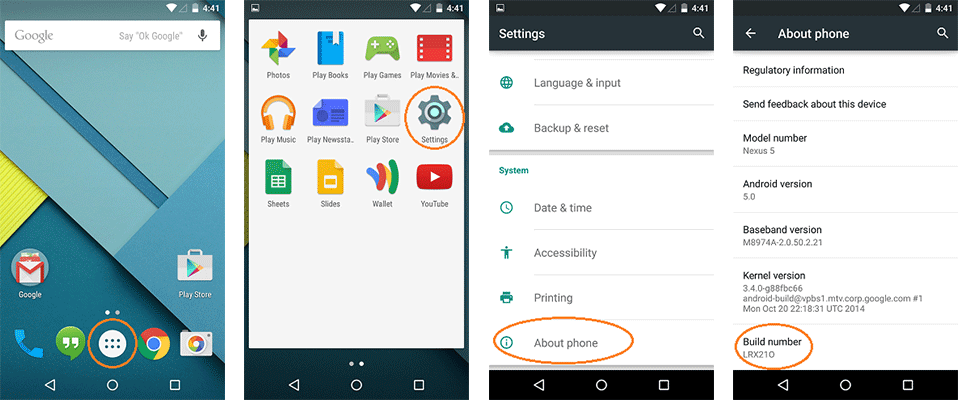
1. lépés: Navigáljon Beállítások > Rendszer > A telefonról > Görgessen az aljára> Érintse meg a gombot Építési szám 7 -szer. Ezután egy prompt jelenik meg a kijelző alsó részén, és azt mondja, hogy most fejlesztő vagy.
2. lépés: Térjen vissza az előző oldalra, és koppintson a Fejlesztői lehetőségek felett A telefonról.
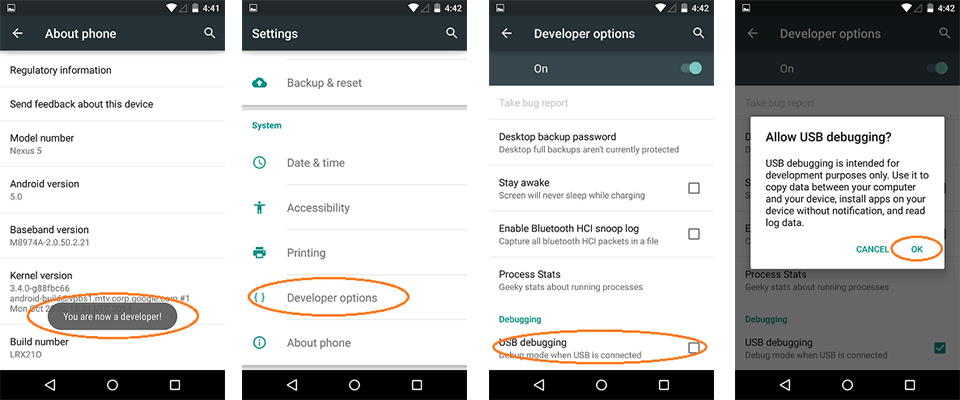
3. lépés: Görgessen le és engedélyezze USB hibakeresés.
Az USB hibakeresési mód egy olyan hatékony szolgáltatás, amely fejlesztőknek vagy felhasználóknak szól, akik például a telefonjukat akarják gyökerezni. Miután megtette az első lépést egy Android telefon gyökerezése felé, kattintson a következő linkre a gyökérzet többi részének megtanulásához:
Hogyan kell gyökerezni egy android telefonot (PC -vel)
Hogyan kell gyökerezni egy android telefonot (PC nélkül)





