[ΛΥΘΗΚΕ] Σφάλμα ox80070780 / Δεν είναι δυνατή η πρόσβαση στο αρχείο από το σύστημα
Περίληψη: Το παρακάτω κείμενο θα εμφανίσει διαφορετικές καταστάσεις και λύσεις για να το διορθώσετε σφάλμα ox80070780 ή δεν είναι δυνατή η πρόσβαση στο αρχείο από το σύστημα. Επιπλέον, μάθετε πώς να ανακτάτε τα χαμένα δεδομένα από τη μονάδα δίσκου σας χρησιμοποιώντας Λογισμικό ανάκτησης δεδομένων Bitwar!
Πίνακας περιεχομένων
Σύστημα αρχείων: Σφάλμα 0x80070780 ή Δεν είναι δυνατή η πρόσβαση στο αρχείο
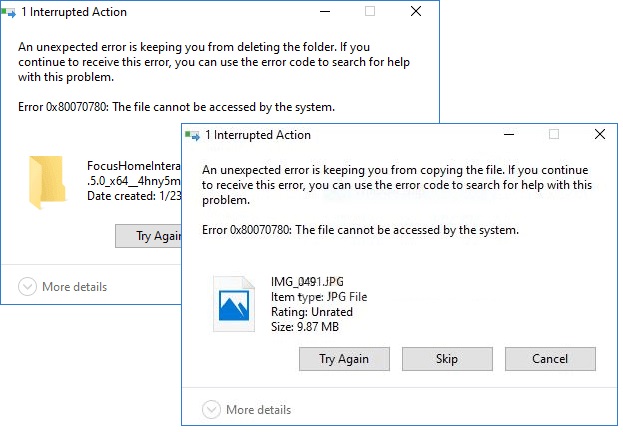
Ο δεν είναι δυνατή η πρόσβαση στο αρχείο από το σύστημα σφάλμα ή επίσης γνωστό ως Σφάλμα 0x80070780 είναι ένα σφάλμα που αντιμετωπίζουν πολλοί χρήστες του λειτουργικού συστήματος Windows κατά την πρόσβαση, την αντιγραφή, τη διαγραφή ή την επεξεργασία συγκεκριμένων αρχείων.
Επιπλέον, εάν προσπαθείτε να αποκτήσετε πρόσβαση σε κάτι σε υπολογιστή μέσω εξωτερικής μονάδας δίσκου ή USB ή οτιδήποτε άλλο, δεν είναι δυνατή η πρόσβαση στο αρχείο από το σφάλμα συστήματος και το μήνυμα: Σφάλμα 0x80070780 θα εμφανιστεί αυτόματα τη στιγμή που κάνετε κλικ σε αυτό το αρχείο που σας εμποδίζει να αποκτήσετε πρόσβαση σε αυτό.
Σχετικό άρθρο: [ΔΙΟΡΘΩΘΗΚΕ] Δεν επιτρέπεται η πρόσβαση χρήστη κατά την αντιγραφή αρχείων στα Windows 10
Παράγοντες για το μήνυμα λάθους
Αυτό το σφάλμα παρουσιάζεται στα Windows 7, 8, ακόμη και στα Windows 10 για πολλούς λόγους όπως:
- Θέματα άδειας.
- Καταστροφή συστήματος αρχείων.
- Αρχεία που λείπουν.
- Σφάλματα σκληρού δίσκου.
- Κατεστραμμένοι και μη αναγνώσιμοι κατεστραμμένοι τομείς ή κατάλογος αρχείων.
- Μόλυνση από κακόβουλο λογισμικό.
Πρακτικές λύσεις για τη διόρθωση του σφάλματος 0x80070780 ή δεν είναι δυνατή η πρόσβαση στο αρχείο από το σύστημα
Πρώτον, υπάρχουν τέσσερις συνήθεις καταστάσεις όταν συναντάτε το σφάλμα ox80070780, επομένως υπάρχουν διαφορετικές μοναδικές λύσεις για την επίλυση του ζητήματος για κάθε περίπτωση. Θα εκδίδουμε τις τέσσερις διαφορετικές καταστάσεις και αποτελεσματικές λύσεις για να τις διορθώσουμε βήμα προς βήμα.
Γρήγορη επιδιόρθωση: Συνδεθείτε ως διαχειριστής
Βήμα 1: Κάντε κλικ στο Windows εικονίδιο και κάντε κλικ στο δικό σας όνομα χρήστη στο επάνω μέρος της οθόνης.
Βήμα 2: Μετά από αυτό, θα εμφανιστεί στην οθόνη μια λίστα με τους λογαριασμούς χρήστη. Πρέπει να μάθετε αν συνδέεστε ως Διαχειριστής. Εάν δεν είστε, τότε πρέπει συνδεθείτε στα Windows σας ως Διαχειριστής.
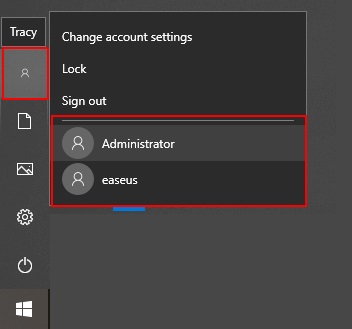
Βήμα 3: Τέλος, συνδεθείτε στον λογαριασμό χρησιμοποιώντας τον κωδικό πρόσβασης λογαριασμού.
Αφού συνδεθείτε με επιτυχία, θα πρέπει να έχετε πρόσβαση σε όλα τα αρχεία στον υπολογιστή σας, εάν τα αρχεία εξακολουθούν να μην είναι προσβάσιμα. Στη συνέχεια, θα πρέπει να διορθώσετε το πρόβλημα χρησιμοποιώντας τις παρακάτω λύσεις.
Κατάσταση 1: Πρόσβαση σε αρχεία
Εάν λάβατε το σφάλμα 0x80070780 κατά την πρόσβαση σε αρχεία στον υπολογιστή ή στην εξωτερική μονάδα δίσκου, μπορείτε να χρησιμοποιήσετε τις ακόλουθες μεθόδους για να το διορθώσετε.
Μέθοδος 1: Εκκαθάριση δίσκου
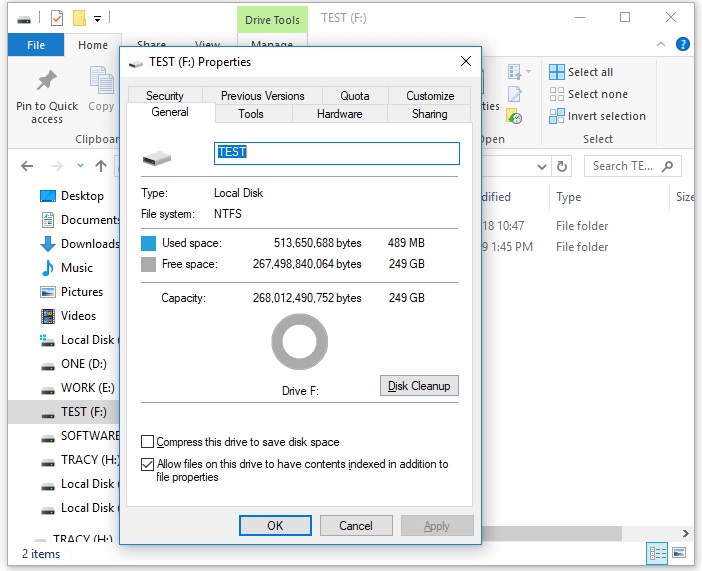
Βήμα 1: Κάντε κλικ στο Αυτό το PC και κάντε δεξί κλικ στον σκληρό δίσκο.
Βήμα 2: Επιλέξτε Ακίνητα από το αναπτυσσόμενο μενού.
Βήμα 3: Επιλέξτε το Εκκαθάριση δίσκου σύμφωνα με το Γενικόςεπιλογή.
Βήμα 4: Επιλέξτε το τύπους αρχείων θέλετε να πάτε και να κάνετε κλικ, ΕΝΤΑΞΕΙ.
Μέθοδος 2: Μορφοποίηση μονάδας δίσκου
Η μονάδα μορφοποίησης θα διαγράψει όλα τα αρχεία σας και θα διορθώσει τα σφάλματα του δίσκου μαζί με τα υπάρχοντα αρχεία, επομένως βεβαιωθείτε ότι έχετε πρώτα αντίγραφο ασφαλείας των δεδομένων σας προτού μορφοποιήσετε τη μονάδα δίσκου.
Βήμα 1: Ανοιχτό Αυτό το PC και κάντε δεξί κλικ στο διαμέρισμα του σκληρού δίσκου.
Βήμα 2: Επιλέξτε το Μορφήεπιλογή από το αναπτυσσόμενο μενού.
Βήμα 3: Επιλέξτε το σύστημα αρχείων που είναι συμβατό με Windows σε μονάδα USB και κάντε κλικ Αρχή.
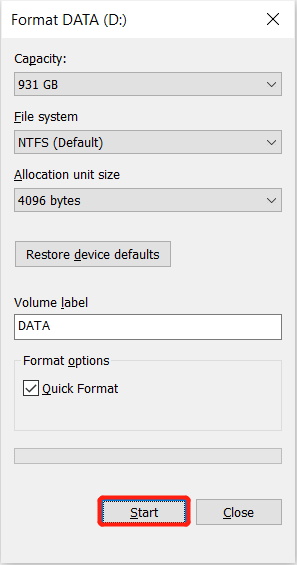
Βήμα 4: Θα εμφανιστεί ένα προειδοποιητικό παράθυρο και κάντε κλικ ΕΝΤΑΞΕΙ.
Αυτές είναι οι διαδικασίες που μπορείτε να χρησιμοποιήσετε για να διορθώσετε το σφάλμα 0x80070780 εάν το συναντήσετε ποτέ κατά την πρόσβαση σε ένα αρχείο.
Ανάκτηση δεδομένων: Εργαλείο ανάκτησης δεδομένων των Windows
Σε περίπτωση που ξεχάσετε να δημιουργήσετε αντίγραφα ασφαλείας των βασικών δεδομένων σας μετά τον καθαρισμό του δίσκου ή τη μορφοποίηση της μονάδας δίσκου και χάσετε τα δεδομένα σας, μην πανικοβληθείτε καθώς θα σας δείξουμε πώς να ανακτήσετε τα δεδομένα σας χρησιμοποιώντας ένα εργαλείο ανάκτησης δεδομένων για Windows.
Σας προσφέρουμε να χρησιμοποιήσετε Ανάκτηση δεδομένων Bitwar, ένα ισχυρό και αποτελεσματικό εργαλείο ανάκτησης για την επαναφορά οποιωνδήποτε τύπων δεδομένων από τη διαμορφωμένη μονάδα δίσκου σας.
Βήμα 1: Πήγαινε στο Κέντρο λήψης Bitwarsoft να Κατεβάστε και εγκαθιστώ το λογισμικό στον υπολογιστή σας.
Βήμα 2: Επιλέξτε το οδηγώ από τη λίστα των κατατμήσεων και κάντε κλικ επόμενος.
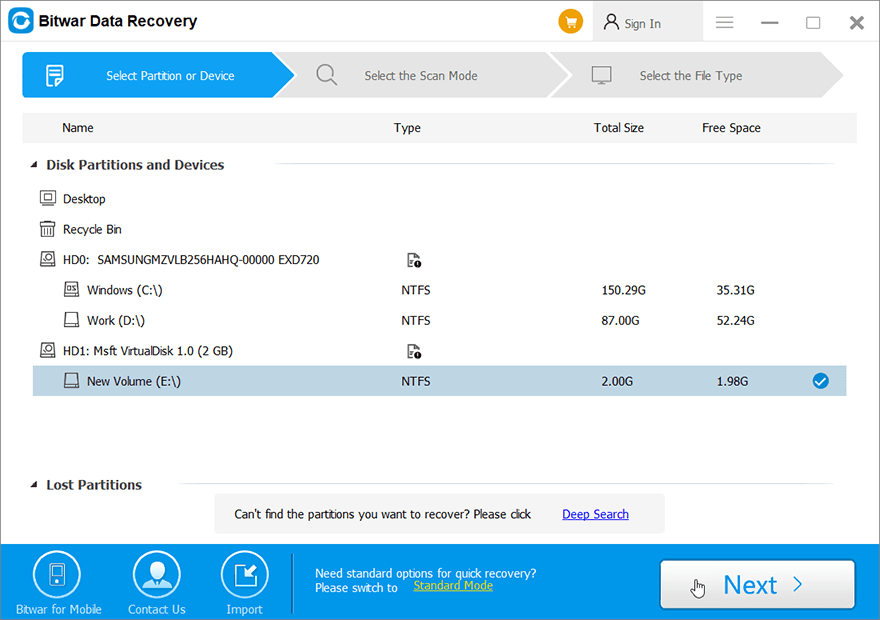
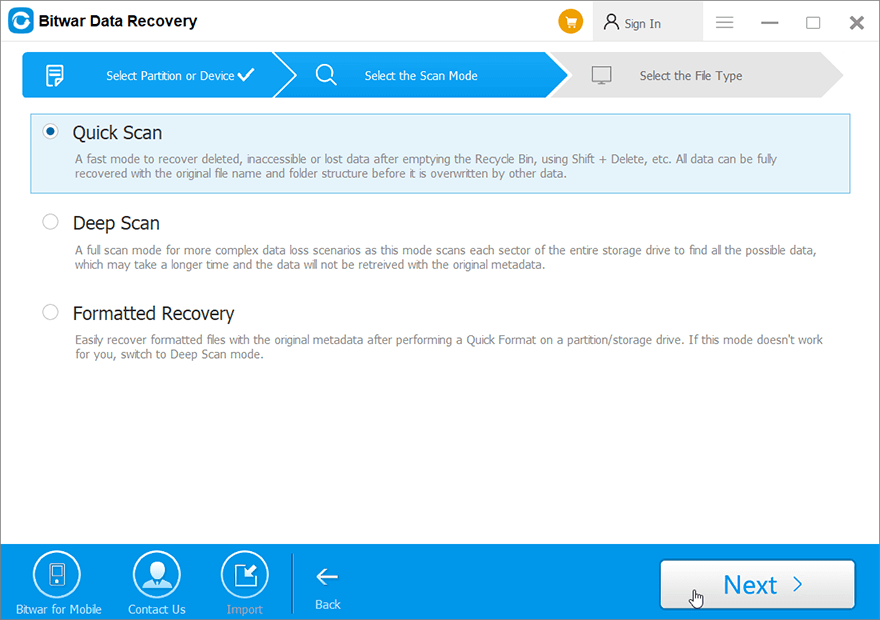
Βήμα 3: Επιλέξτε το προτιμώμενο λειτουργία σάρωσης και κάντε κλικ επόμενος.
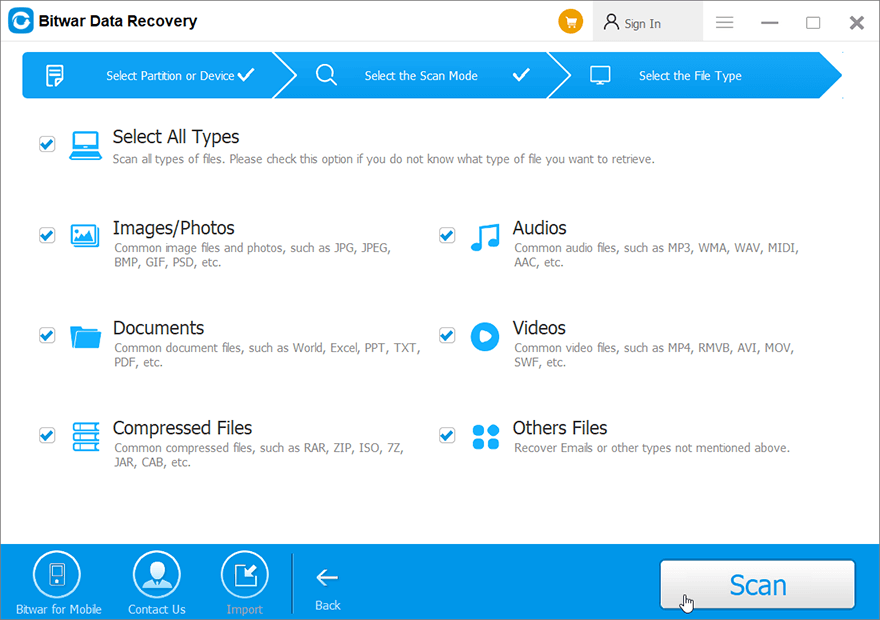
Βήμα 4: Επιλέξτε το τύπους αρχείων θέλετε να ανακτήσετε και κάντε κλικ επόμενος πάλι.
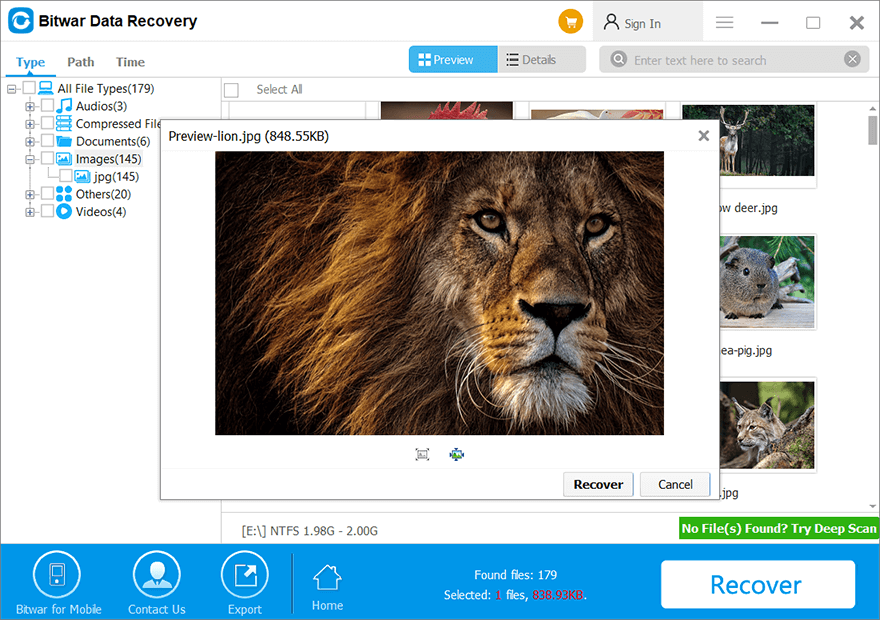
Βήμα 5: Όταν ολοκληρωθεί η σάρωση, πρεμιέρα τα αρχεία και επιλέξτε τα επιθυμητά αρχεία. Τέλος, κάντε κλικ στο Ανακτώ κουμπί για να ξεκινήσει η ανάκτηση.
Κατάσταση 2: Αντιγραφή αρχείων
Εάν σας λένε ότι δεν μπορείτε να αποκτήσετε πρόσβαση στο αρχείο από το σύστημα κατά την αντιγραφή αρχείων, μπορείτε να ανατρέξετε στις παρακάτω μεθόδους για να το διορθώσετε.
Λύση 1: Robocopy to Copy Files
Βήμα 1: Πατήστε Windows + μικρό και πληκτρολογήστε cmd στο Έρευνα μενού.
Βήμα 2: Ανοιχτό Γραμμή εντολών και επιλέξτε Εκτέλεση ως διαχειριστής.
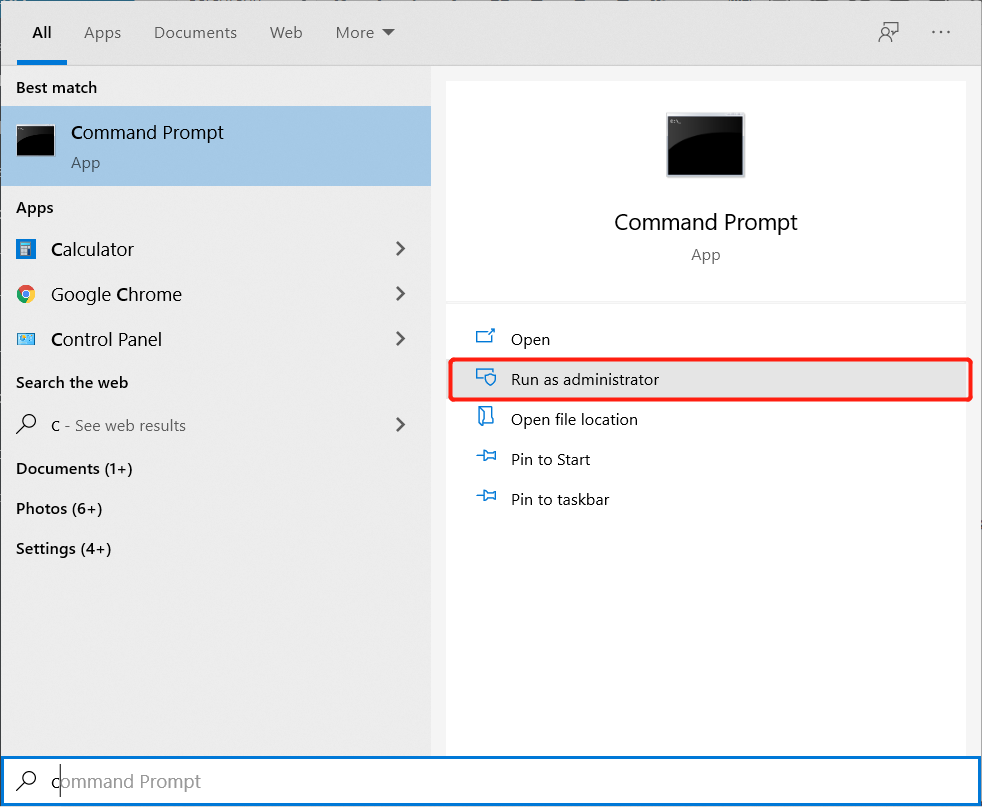
Βήμα 3: Πληκτρολογήστε τα παρακάτω εντολή στο παράθυρο της γραμμής εντολών. Μετά από κάθε εντολή, θυμηθείτε να πατήσετε Enter για να εκτελέσετε την εντολή.
C:\Users\admin\Downloadsame file
Δ:\δοκιμή
Βήμα 4: Μετά την τελευταία εντολή, περιμένετε υπομονετικά να ολοκληρωθεί η διαδικασία.
Κατάσταση 3: Σύστημα δημιουργίας αντιγράφων ασφαλείας
Ορισμένοι χρήστες αντιμετώπισαν σφάλμα 0x80070780 ενώ προσπαθούσαν να δημιουργήσουν αντίγραφα ασφαλείας του συστήματός τους.
Λύση 1: Εκτελέστε SFC Scan
Η καταστροφή αρχείων συστήματος είναι ένα ευρέως διαδεδομένο ζήτημα που απαιτεί να εκτελέσετε το SFC ή τον Έλεγχο αρχείων συστήματος για να επαναφέρετε με επιτυχία τα κατεστραμμένα αρχεία.
Βήμα 1: Ανοιχτό Γραμμή εντολών και επιλέξτε να Εκτέλεση ως διαχειριστής πάλι.
Βήμα 2: Στο παράθυρο της γραμμής εντολών, πληκτρολογήστε sfc/scannow και χτυπήστε Εισαγω.
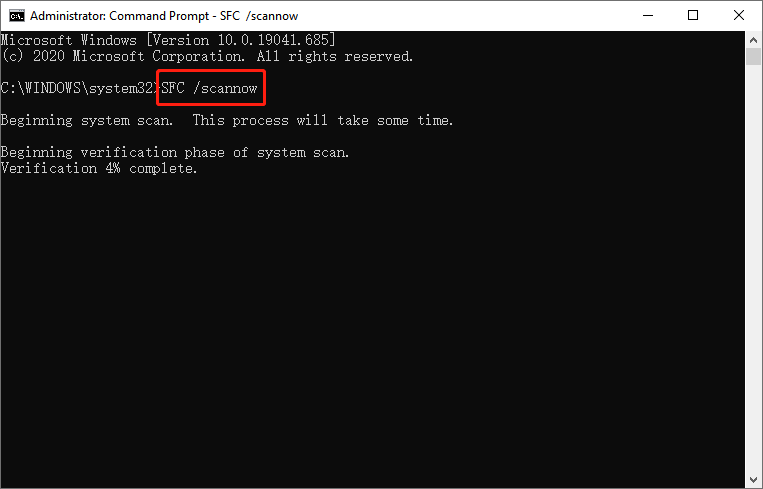
Θα ξεκινήσει αμέσως μια διαδικασία σάρωσης για τον έλεγχο των προστατευμένων αρχείων και την αντικατάσταση των κατεστραμμένων εκδόσεων με τις κατάλληλες.
Προσέχω: Είναι δυνατό να λάβετε ένα μήνυμα στο παράθυρο της γραμμής εντολών που να λέει ότι ο υπολογιστής δεν μπορεί να διορθώσει τα σφάλματα που εντοπίστηκαν.
Εάν συμβεί αυτό, πληκτρολογήστε την εντολή: chkdsk E: /f/r/x (Αντικαθιστώ μι: με το γράμμα οδήγησης) και χτυπήστε Εισαγω να εκτελέσει.
Κατάσταση 4: Επαναφορά συστήματος
Είναι επίσης πιθανό να αντιμετωπίσετε το σφάλμα 0x80070780 ή να μην είναι δυνατή η πρόσβαση στο αρχείο από το μήνυμα συστήματος κατά την εκτέλεση μιας επαναφοράς συστήματος. Εάν συμβεί αυτό, ανατρέξτε στα παρακάτω καθοδηγούμενα βήματα για να το διορθώσετε.
Βήμα 1: Στα Windows έρευνα πλαίσιο, πληκτρολογήστε msconfig.
Βήμα 2: Θα εμφανιστεί ένα μενού και θα επιλέξετε Εκτέλεση ως διαχειριστής.
Βήμα 3: Στο Υπηρεσίες πίνακα, ελέγξτε το Απόκρυψη όλων των υπηρεσιών της Microsoft πλαίσιο ελέγχου. Μετά από αυτό, κάντε κλικ στο Απενεργοποίηση όλωνεπιλογή.
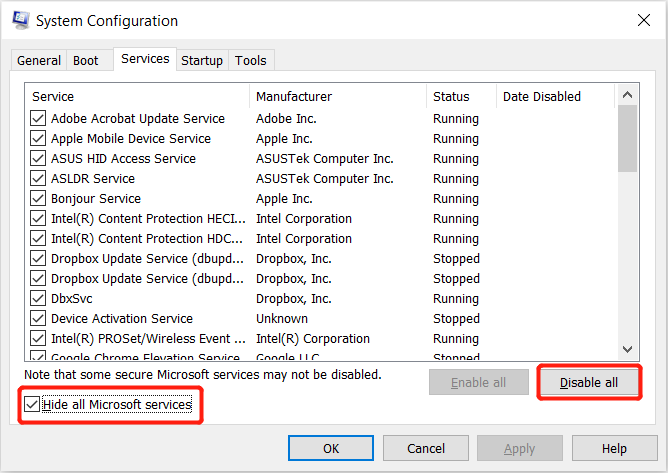
Βήμα 4: Τότε, πηγαίνετε στο έρευνα κουτί ξανά και πληκτρολογήστε Διαχειριστής εργασιών.
Βήμα 5: Στο Διαχειριστής εργασιών παράθυρο, κάντε κλικ περισσότερες λεπτομέρειες και κάντε κλικ στο Εκκίνηση αυτί. Επιλέξτε και απενεργοποιήστε όλα τα στοιχεία.
Βήμα 6: Πίσω στην Εκκίνηση και κάντε κλικ ΕΝΤΑΞΕΙ.
Τέλος, πρέπει να επανεκκινήσετε τον υπολογιστή σας και το μήνυμα σφάλματος θα εξαφανιστεί μετά την επανεκκίνηση του υπολογιστή σας.
Επιλύστε το Σφάλμα!
Τελικά, δεν χρειάζεται να ανησυχείτε εάν αντιμετωπίζετε το σφάλμα ox80070780 ή εάν το αρχείο δεν είναι προσβάσιμο από το σύστημα στα Windows σας, καθώς σας είχαμε δείξει όλες τις αποτελεσματικές λύσεις για να το διορθώσετε. Επιπλέον, θυμηθείτε να δημιουργήσετε αντίγραφα ασφαλείας των δεδομένων σας πρώτα με Bitwar Λογισμικό ανάκτησης δεδομένων προτού εκτελέσετε εκκαθάριση δίσκου ή μορφοποίηση μονάδας δίσκου για να αποτρέψετε τυχόν απώλεια δεδομένων κατά τη διάρκεια της διαδικασίας.
Προηγούμενο άρθρο
[FIXED] Microsoft Management Console Has Stopped Working Issue Summary: The text below will show different situations and solutions to fix the error ox80070780 or the file cannot be...Επόμενο άρθρο
4 Effective Solutions to Fix Hard Drive Only Shows Half Capacity Issue Summary: The text below will show different situations and solutions to fix the error ox80070780 or the file cannot be...
Σχετικά με το Bitwar Data Recovery
3 βήματα για να επιστρέψετε 500+ είδη διαγραμμένων, μορφοποιημένων ή χαμένων εγγράφων, φωτογραφιών, βίντεο, ακουστικών, αρχείων αρχείων από διάφορα σενάρια απώλειας δεδομένων.
Μάθετε περισσότερα



