Πώς να διορθώσετε το σφάλμα BSOD 0x0000007F (απροσδόκητη παγίδα λειτουργίας πυρήνα)
Περίληψη: Πολλοί χρήστες των Windows ενδέχεται να έχουν συναντήσει μια μοναδική μπλε οθόνη σφάλματος θανάτου, 0x0000007f. Παρόλο που οι χρήστες αντιμετώπισαν αυτό το πρόβλημα, είτε το απορρίπτουν είτε διαχωρίζουν την πεποίθηση ότι η μπλε οθόνη 0x00000077f δεν είναι παρά ένα μικρό σφάλμα. Ωστόσο, λαμβάνοντας υπόψη τις πιθανές αιτίες, αυτό το σφάλμα μπορεί να υποδηλώνει ότι ο υπολογιστής έχει ήδη αντιμετωπίσει ορισμένα κρίσιμα ζητήματα. Επιπλέον, αυτό το σφάλμα διακοπής θα μπορούσε να καταλήξει να κόβει τη δουλειά των μικρών χρηστών και να προκαλέσει προβλήματα απώλειας δεδομένων, μην ανησυχείτε εάν αντιμετωπίζετε το σφάλμα. Σε αυτό το άρθρο, θα σας δείξουμε πώς να απαλλαγείτε από αυτό και αν είναι απαραίτητο, επαναφέρετε τα χαμένα σας δεδομένα που προκύπτουν από αυτό με τη βοήθεια του Ανάκτηση δεδομένων Bitwar.
Πίνακας περιεχομένων
Αιτίες του σφάλματος 0x00000077
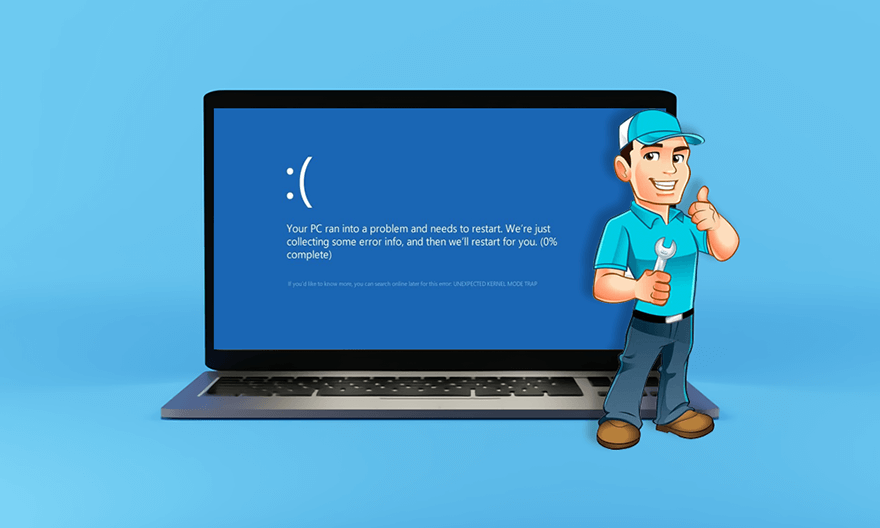
Με βάση τις περιπτώσεις που βρήκαμε στο Διαδίκτυο, υπάρχουν πολλές κοινές αιτίες:
- Ασυμβατότητα μεταξύ οδηγών και υπολογιστή
- Αποτυχία της μονάδας RAM
- Μονάδες μνήμης με αναντιστοιχία
- Ελαττωματική μητρική πλακέτα
- Η ακίδα θερμοκρασίας προέκυψε από το HP Utility
- Ανεπαρκής χώρος πυρήνα
- Διαφθορά αρχείου συστήματος
Πώς να διορθώσετε το σφάλμα 0x00000077
Λύση 1: Επανεκκινήστε τον υπολογιστή
Δεδομένου ότι τα λειτουργικά συστήματα των Windows είναι σε θέση να διορθώσουν μερικά σφάλματα BSOD, είναι μια πολύ εύκολη αλλά λογική λύση για την επανεκκίνηση του υπολογιστή. Εάν ο κωδικός σφάλματος δεν εμφανιστεί ξανά και ο υπολογιστής λειτουργεί καλά, τότε το σφάλμα μπορεί να προκληθεί από ένα μικρό ζήτημα. Εάν το σφάλμα παραμένει, θα μπορούσατε να δοκιμάσετε άλλες λύσεις που αναφέρονται παρακάτω.
Λύση 2: Χρησιμοποιήστε λογισμικό αντι-ιού για να σαρώσετε τον υπολογιστή
Παρόλο που η επίθεση του ιού δεν είναι ένα από τα κοινά ζητήματα που έχουμε αναφέρει νωρίτερα, ορισμένοι χρήστες έχουν αναφέρει ότι αφού έχουν κάνει μια τακτική σάρωση και διαγράφουν ορισμένα ύποπτα αρχεία και κακόβουλο ιό, ο υπολογιστής έχει αρχίσει να λειτουργεί ως συνήθως. Επιπλέον, αυτή είναι επίσης μια εύκολη λύση, αφού κάθε χρήστης μπορεί να χρησιμοποιήσει το ενσωματωμένο εργαλείο αντι-ιού, Windows Security, για να σαρώσει τον υπολογιστή, όπως δείχνουν τα ακόλουθα βήματα:
Βήμα 1: Πληκτρολογήστε Ασφάλεια των Windows Στη γραμμή αναζήτησης και στη συνέχεια ανοίξτε την.
Βήμα 2: Κάντε κλικ στο Ιός και απειλή προστασία.
Βήμα 3: Κάντε κλικ στο Επιλογές σάρωσης.
Βήμα 4: Μετακινηθείτε προς τα κάτω για να σημειώσετε το κουτί δίπλα στον τύπο σάρωσης που θέλετε.
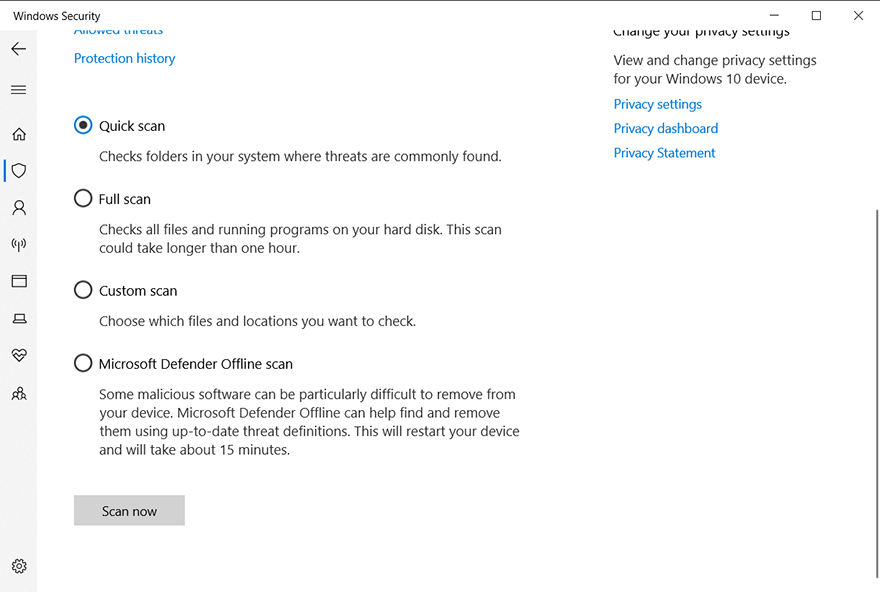
Βήμα 5: Κάντε κλικ στο Τώρα σάρωση για να ξεκινήσετε τη σάρωση.
Λύση 3: Εκτελέστε μια δοκιμή μνήμης RAM
Δεδομένου ότι αρκετές αιτίες του προβλήματος 0x0000007F σχετίζονται στενά με τη μνήμη RAM, θα μπορούσατε να εκτελέσετε μια δοκιμή μνήμης RAM για να ελέγξετε εάν λειτουργεί σωστά. Θα μπορούσατε να χρησιμοποιήσετε το ενσωματωμένο εργαλείο, διαγνωστική μνήμη, για να ελέγξετε τη μνήμη RAM:
Βήμα 1: Πατήστε Win + Q και στη συνέχεια πληκτρολογήστε Μνήμη διαγνωστικός.
Βήμα 2: Κάντε δεξί κλικ στην εφαρμογή και, στη συνέχεια, επιλέξτε Εκτελέστε ως διαχειριστής.
Βήμα 3: Κάντε κλικ στο Επανεκκινήστε τώρα και ελέγξτε για προβλήματα (συνιστάται).
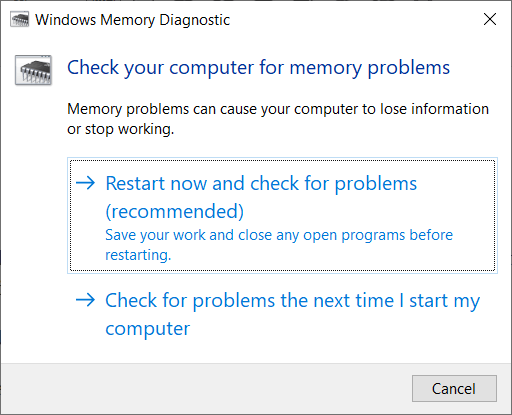
Βήμα 4: Ακολουθήστε τις οδηγίες για να ξεκινήσετε τα διαγνωστικά.
Λύση 4: απεγκατάσταση των ελεγκτών IDE ATA/ATAPI
Αφού εξετάσαμε τις αιτίες του 0x0000007F, διαπιστώσαμε ότι ένα κατεστραμμένο αρχείο, που ονομάζεται IASTOR.SYS θα μπορούσε να οδηγήσει σε BSOD μαζί με τον κωδικό σφάλματος 0x00000077. Πιστεύεται ότι αυτό συμβαίνει λόγω μιας ασυνέπειας με τους ελεγκτές IDE / ATA / ATAPI. Εάν το κατεστραμμένο αρχείο στον υπολογιστή σας είναι υπεύθυνος για το ζήτημα, θα μπορούσατε να χρησιμοποιήσετε το διαχειριστή συσκευών για να απεγκαταστήσετε κάθε οδηγό IDE, ATA και ATAPI και αφήστε τον υπολογιστή σας να εγκαταστήσει αυτόματα νέα και γενικά προγράμματα οδήγησης. Ανατρέξτε στις ακόλουθες οδηγίες για να μάθετε πώς να το κάνετε:
Βήμα 1: Πατήστε Win + R να ανοίξει το Τρέξιμο κουτί.
Βήμα 2: Πληκτρολογήστε στο devmgmt.msc και, στη συνέχεια, πατήστε Enter για να ανοίξετε Διαχειριστής συσκευών.
Βήμα 3: Στο παράθυρο διαχείρισης συσκευών, μετακινηθείτε προς τα κάτω για να αναζητήσετε και να επεκτείνετε το Ελεγκτές IDE ATA/ATAPI είσοδος.
Βήμα 4: Απεγκαταστήστε κάθε οδηγό κάτω από την είσοδο των ελεγκτών ATA/ATAPI ATAPI κάνοντας δεξί κλικ σε αυτά και στη συνέχεια επιλέγοντας Απεγκαταστήστε τη συσκευή.
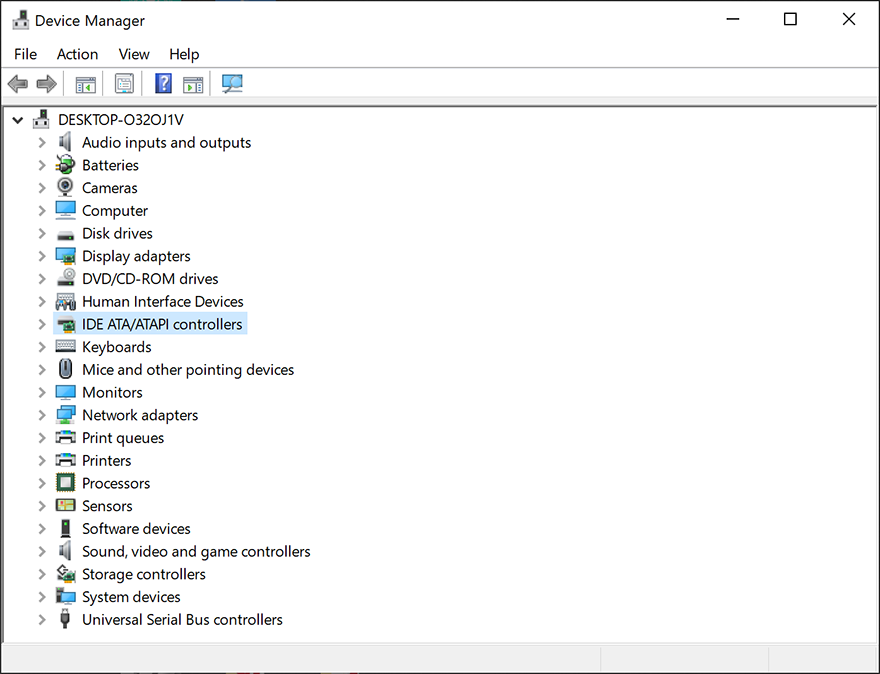
Βήμα 5: Επανεκκινήστε τον υπολογιστή σας και αφήστε τον υπολογιστή σας να εγκαταστήσει αυτόματα νέα προγράμματα οδήγησης.
Λύση 5: Απενεργοποίηση/απεγκατάσταση λογισμικού προστασίας από ιούς τρίτου μέρους
Πολλοί χρήστες ανέφεραν ότι αρκετοί λογισμικό προστασίας από ιούς πήγαν πολύ μακριά στην προστασία των υπολογιστών εμποδίζοντας μια σημαντική διαδικασία πυρήνα, η οποία επομένως έφερε το σφάλμα 0x0000007F. Για να ελέγξετε εάν ο υπολογιστής σας έχει παγιδευτεί ή όχι με αυτόν τον τρόπο, θα μπορούσατε να απενεργοποιήσετε την προστασία σε πραγματικό χρόνο. Εάν η απενεργοποίηση του λογισμικού προστασίας από ιούς δεν διορθώνει το πρόβλημα, τότε θα μπορούσατε να δοκιμάσετε την απεγκατάσταση του. Ανατρέξτε στα παρακάτω βήματα για να μάθετε πώς να απεγκαταστήσετε εντελώς το λογισμικό προστασίας από ιούς.
Βήμα 1: Πατήστε Win + R για να ανοίξετε ένα παράθυρο διαλόγου, πληκτρολογήστε appwiz.cpl και μετά πατήστε Εισαγω.
Βήμα 2: Στο Προγράμματα και χαρακτηριστικά Παράθυρο, μετακινηθείτε προς τα κάτω για να αναζητήσετε το πρόγραμμα προστασίας από ιούς που χρησιμοποιείτε.
Βήμα 3: Αφού καταφέρατε να το εντοπίσετε, κάντε δεξί κλικ σε αυτό και, στη συνέχεια, επιλέξτε Απεγκατάσταση Στο αναπτυσσόμενο μενού.
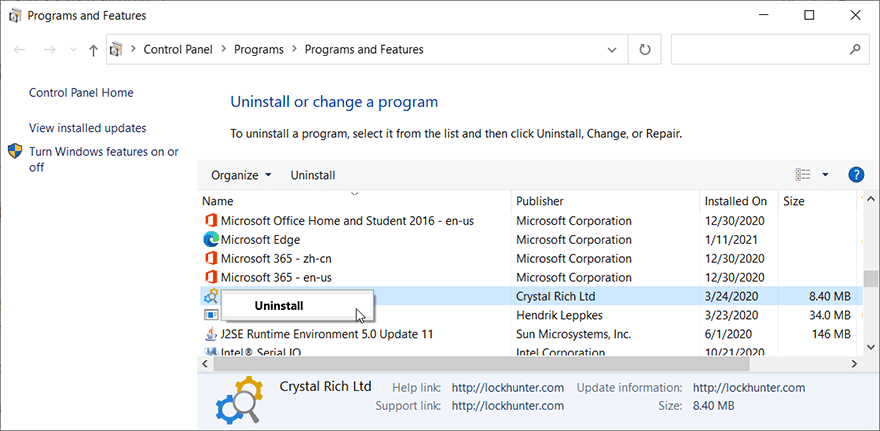
Βήμα 4: Ακολουθήστε τις οδηγίες που παρέχονται από το λογισμικό για να απεγκαταστήσετε το.
Βήμα 5: Επανεκκινήστε τον υπολογιστή για να δείτε εάν το σφάλμα παραμένει.
Λύση 6: Απενεργοποίηση/Ενημέρωση προγραμμάτων οδήγησης
Εάν το 0x0000007F εμφανιστεί αφού έχετε εγκαταστήσει ένα νέο πρόγραμμα οδήγησης, αυτό το σφάλμα μπορεί να προκύψει από το ασυμβίβαστο πρόγραμμα οδήγησης. Για να διορθώσετε αυτό το πρόβλημα, θα μπορούσατε να απενεργοποιήσετε με μη αυτόματο τρόπο το νέο πρόγραμμα οδήγησης μέσω διαχείρισης συσκευών.
Βήμα 1: Πατήστε Win + Q, πληκτρολογήστε Διαχειριστής συσκευών και στη συνέχεια πατήστε Enter για να το ανοίξετε.
Βήμα 2: Μετακινηθείτε το παράθυρο για να βρείτε τη συσκευή που έχει εγκατασταθεί το νέο πρόγραμμα οδήγησης.
Βήμα 3: Επεκτείνετε την καταχώρηση της συσκευής.
Βήμα 4: Κάντε δεξί κλικ στο πρόγραμμα οδήγησης και στη συνέχεια επιλέξτε Καθιστώ ανίκανο συσκευή.
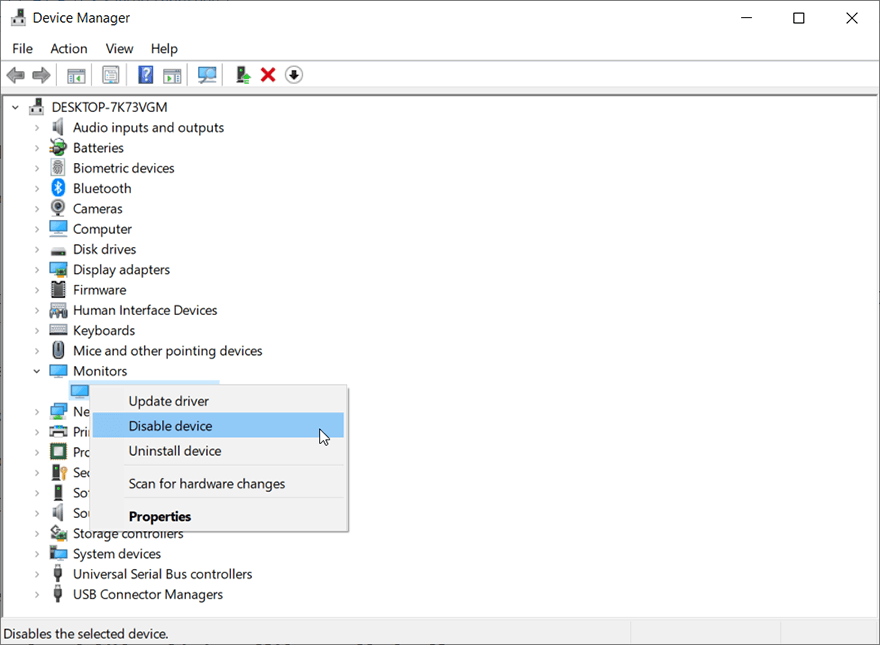
Βήμα 5: Ελέγξτε αν η απενεργοποίηση του επιλύει το σφάλμα. Εάν όχι, δοκιμάστε να απεγκαταστήσετε το νέο πρόγραμμα οδήγησης.
Ανακτήστε τα χαμένα αρχεία χρησιμοποιώντας την ανάκτηση δεδομένων bitwar
Όπως αναφέρθηκε προηγουμένως, πέρα από ένα απροσδόκητο BSOD που προκάλεσε αυτό το σφάλμα, αυτό που μπορεί να ακολουθήσει το Hot στα τακούνια του είναι η απώλεια δεδομένων. Παρόλο που το σφάλμα BSOD δεν οδηγεί απαραιτήτως σε απώλεια δεδομένων, θα μπορούσε να μειώσει την τρέχουσα εργασία σας, καθιστώντας αδύνατο να βρείτε αυτά τα έργα μετά την επανεκκίνηση του υπολογιστή σας. Για να σας βοηθήσουμε να αντιμετωπίσετε αυτό το πρόβλημα, θα θέλαμε να προτείνουμε το φιλικό προς το χρήστη και το αξιόπιστο εργαλείο ανάκτησης, την ανάκτηση δεδομένων Bitwar. Με τη βοήθεια του, μπορείτε εύκολα να επιστρέψετε τα χαμένα δεδομένα σας.
Βήμα 1: Κατεβάστε την ανάκτηση δεδομένων bitwar από το δικό μας επίσημος ιστότοπος.
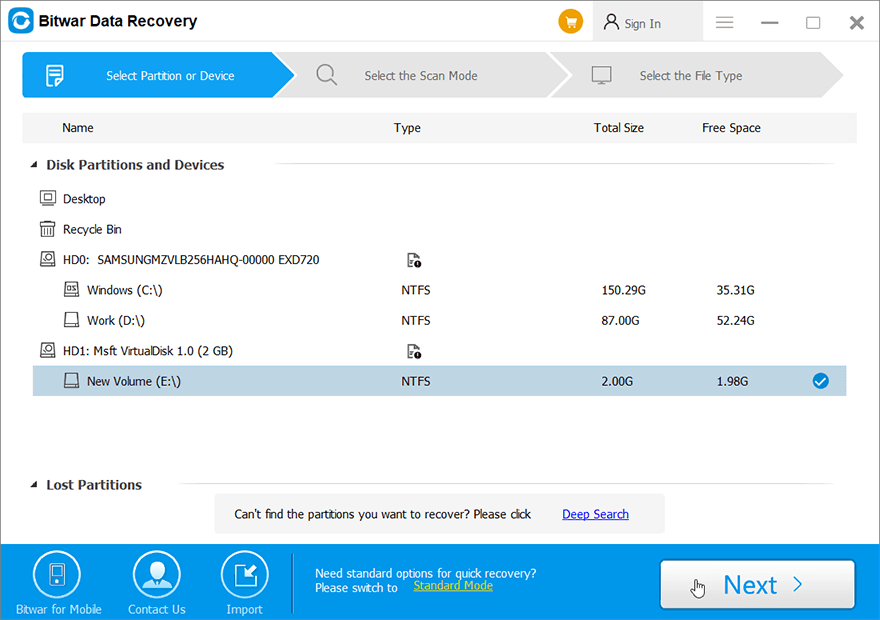
Βήμα 2: Μετά από αυτό, ξεκινήστε το πρόγραμμα ανάκτησης και επιλέξτε τη μονάδα δίσκου από την οποία θέλετε να ανακτήσετε τα χαμένα δεδομένα σας και, στη συνέχεια, πατήστε το επόμενο κουμπί για να προχωρήσετε.
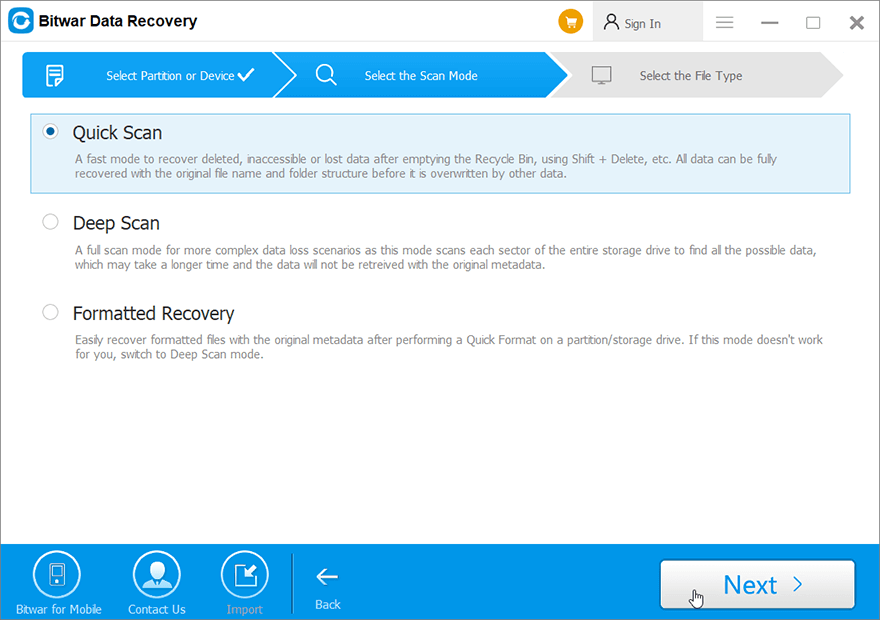
Βήμα 3: Επιλέξτε μια λειτουργία σάρωσης. Για αρχάριους, συνιστούμε Γρήγορη σάρωση, η οποία είναι σε θέση να ανακτήσει τα περισσότερα αρχεία. Εάν δεν σας εξυπηρετεί καλά, μπορείτε να δοκιμάσετεΒαθιά σάρωσηΤην επόμενη φορά.
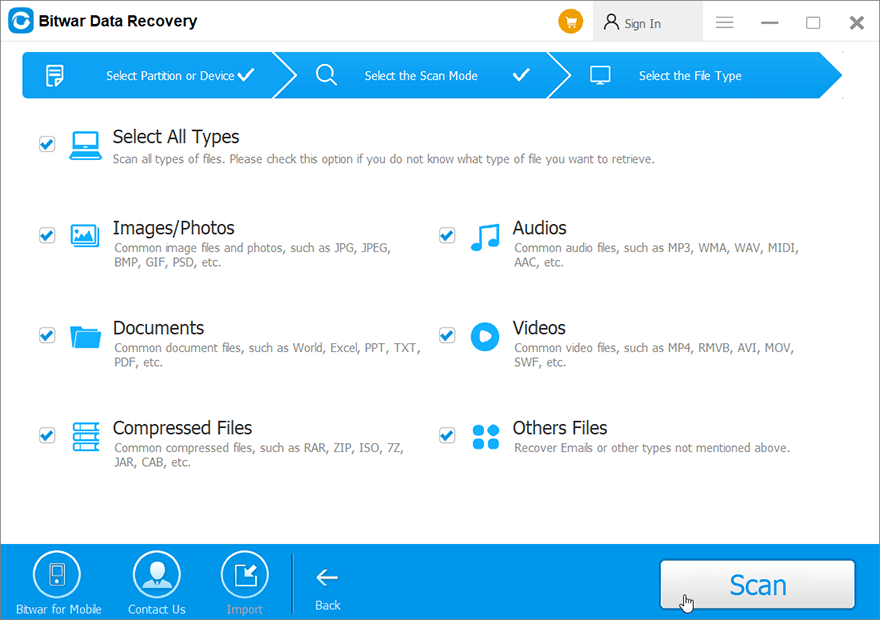
Βήμα 4: Τώρα επιλέξτε τους τύπους αρχείων που θέλετε να ανακτήσετε και, στη συνέχεια, πατήστε το Επόμενοςκουμπί.
Βήμα 5: ΠροεπισκόπησηΌλα τα επιλεγμένα δεδομένα.
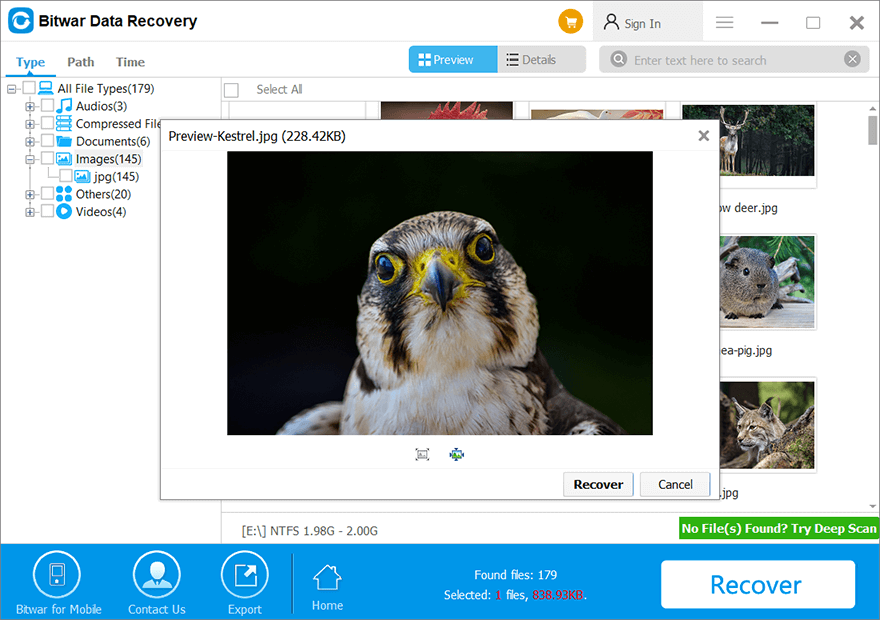
Βήμα 6: Τέλος, μετά την επιλογή και την προεπισκόπηση των αρχείων που θέλετε, κάντε κλικ στοΑνακτώκουμπί για να ξεκινήσετε τη διαδικασία ανάκτησης δεδομένων.
Συμπέρασμα
Το 0x00000077f σφάλμα είναι ένα από αυτά τα δύσκολα μπλε προβλημάτων θανάτου που οι τακτικοί χρήστες ενδέχεται να συναντήσουν κατά τη χρήση ενός υπολογιστή. Σε αυτό το άρθρο, έχουμε εισαγάγει 6 κοινώς χρησιμοποιούμενες λύσεις για να βοηθήσουν τους χρήστες να το διορθώσουν. Όπως και άλλα σφάλματα BSOD που συζητήσαμε πριν, όπως Σφάλμα εντοπισμού δεδομένων πυρήνα και 0x100000ea, αυτό το σφάλμα μπορεί να οδηγήσει σε απώλεια δεδομένων. Ως εκ τούτου, πάνω από αυτές τις λύσεις, δείχνουμε επίσης στους χρήστες πώς να χρησιμοποιούν το αποτελεσματικό και αξιόπιστο εργαλείο ανάκτησης, την ανάκτηση δεδομένων Bitwar, για να ανακτήσουμε τα χαμένα δεδομένα.
Προηγούμενο άρθρο
7 Μέθοδοι ανάκτησης για την αποκατάσταση των φακέλων εξαφανίστηκαν από την επιφάνεια εργασίας στο Mac Περίληψη: Πολλοί χρήστες των Windows ενδέχεται να έχουν συναντήσει μια μοναδική μπλε οθόνη σφάλματος θανάτου, 0x0000007f. Αν και οι χρήστες αντιμετώπισαν αυτό ...Επόμενο άρθρο
Πώς να διορθώσετε την αποτυχία να διαμορφώσετε το επιλεγμένο σφάλμα διαμερίσματος [0x8004242d] Περίληψη: Πολλοί χρήστες των Windows ενδέχεται να έχουν συναντήσει μια μοναδική μπλε οθόνη σφάλματος θανάτου, 0x0000007f. Αν και οι χρήστες αντιμετώπισαν αυτό ...
Για την ανάκτηση δεδομένων Bitwar
3 βήματα για να επιστρέψετε 500+ είδη διαγραμμένων, μορφοποιημένων ή χαμένων εγγράφων, φωτογραφιών, βίντεο, ακουστικών, αρχείων αρχείων από διάφορα σενάρια απώλειας δεδομένων.
Μάθε Περισσότερα



