Sådan rettes Windows 10 Startmenu Frossen
Indholdsfortegnelse
Hvad får startmenuen til at fryse?
Mange softwareproblemer kan føre til Start-menuproblemer. For det første er en ny softwareopdatering en almindelig synder, der forårsager problemet. Windows-opdateringer kan rette nogle fejl i de tidligere versioner, men kan også bringe nogle nye fejl og vanskeligheder.
En anden årsag kan være beskadigede filer. I dette tilfælde kan du udføre en diskscanning for beskadigede eller manglende filer på din pc ved hjælp af SFC-kommandoen. Malware eller en virus kan også resultere i problemer med din Start-menu. Udfør en virusscanning og ryd op på din pc for at bekæmpe ondsindet software, der forårsager problemet.
Metoder til at rette frossen startmenu på Windows 10
Metode 1: SFC-scanning
- Korrupte filer kan forårsage mange problemer på Windows, og problemer med startmenuen er ingen undtagelse. For at rette op på Startmenu frosset problem, udfør SFC-kommandoen ved at starte PowerShell.
- Type PowerShell i søgefeltet, og vælg derefter Kør som administratori højre rude.
- Type sfc /scannow og ramte Indtast.
- Hvis beskeden siger Windows Resource Protection fandt korrupte filer, men var ikke i stand til at rette nogle (eller alle) af dem, type DISM /Online /Cleanup-Image /RestoreHealth at downloade rene versioner af beskadigede filer og erstatte dem. Hvis du ser beskeden siger Windows Resource Protection fandt korrupte filer og reparerede dem, du er klar.
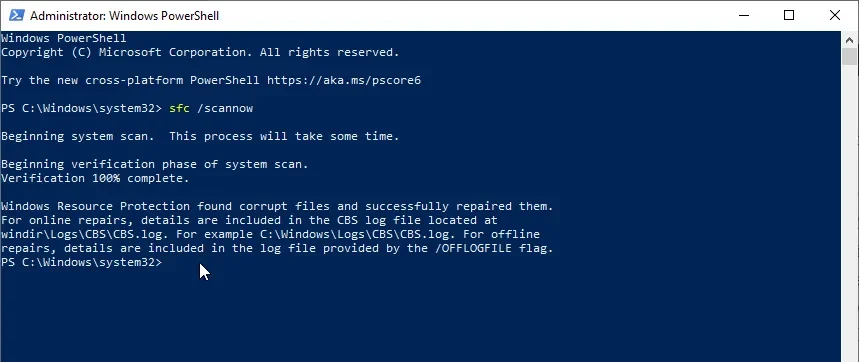
Hvis ovenstående løsning ikke løser dit Windows 10 Start-menu frosne problem, skal du gå til den næste metode.
Metode 2: Genstart Windows Stifinder
At dræbe Windows Stifinder er en hurtig og nem løsning, der kan komme til nytte i forskellige situationer, såsom når du har ikke-responsive vinduer eller sporadiske problemer på Windows-skrivebordet. Processen er ikke garanteret at fungere, men har reddet mange Windows-brugere fra at geninstallere deres operativsystem. Sådan dræber du Windows Stifinder-processen.
- Højreklik på Start menu ikon og vælg Jobliste fra menuen eller hold nede Ctrl + Shift + Escape.
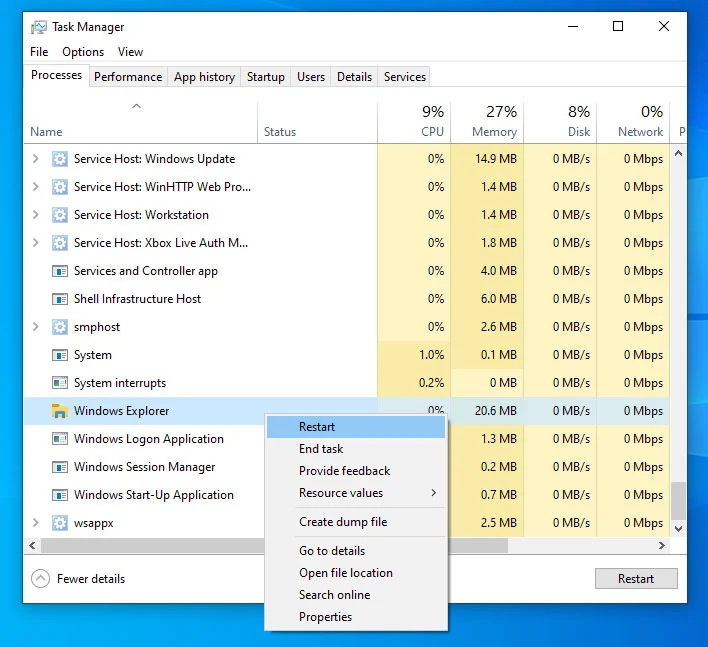
- Rul nu gennem Processer fanen for at finde Windows Stifinder.
- Højreklik derefter på Windows Stifinderog vælg Genstart fra menuen.
Metode 3: Genopbygg indeks
Genopbygning af indekset i Windows 10 kan hjælpe dig med at rette Windows 10 Start-menuen fungerer ikke fejl. Følg nedenstående trin for at starte genopbygningsindekset i Windows 10:
- Trykke Windows + R på tastaturet og skriv kontrol/navn Microsoft.IndexingOptions og klik på OK.
- I den viste dialogboks skal du klikke på Modificere.
- Klik derefter på Vis alle lokationer, fjern markeringen i alle mapper i Skift valgte placeringer og klik på OK.
- Klik på Avanceret og klik på Genopbygge i den viste dialogboks.
Metode 4: Opret ny registreringsdatabase
Tilføjelse af et nyt register til startmenuen kan rette denne fejl. Følg nedenstående trin for at oprette et nyt register:
- Tryk Windows + R på tastaturet og skriv Regedit i Løbe boks.
- I det viste vindue skal du gå til Computer\HKEY_CURRENT_USER\SOFTWARE\Microsoft\Windows\CurrentVersion\Explorer\Advanced, højreklik Avanceret og vælg Ny.
- Klik derefter på DWORD(32-bit) værdi og navngiv den nye fil som AktiverXamlStartMenu.
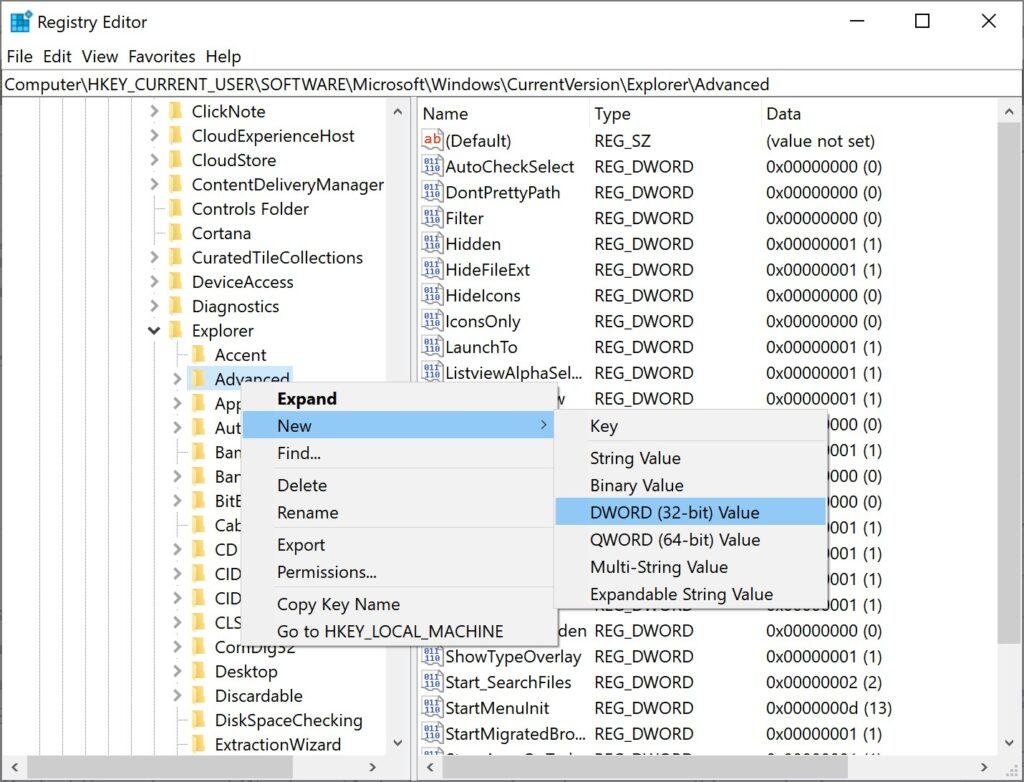
- Genstart nu systemet, og Windows 10-startmenuen fungerer ikke fejlen vil blive løst.
Metode 5: Malware-scanning
Forskellige fejl opstår på systemet på grund af inficerede filer, som kaldes malware. Disse filer inficerer langsomt systemet og forårsager derefter forskellige servicefejl i systemet, herunder Windows 10 Start-menu frosset. Så du skal scanne dit system regelmæssigt og sikre dig, at der ikke er malware til stede i dit system.
Metode 6: Nulstil systemet
Windows giver sine brugere en funktion kendt som Reset, som giver brugerne mulighed for at returnere systemet til standardindstillingerne uden at foretage ændringer i dataene.
- Trykke Windows +I på tastaturet for at åbne Indstillinger og klik på Opdatering og sikkerhed.
- Klik på Genopretning og vælg Kom godt i gang under Nulstil denne pc.
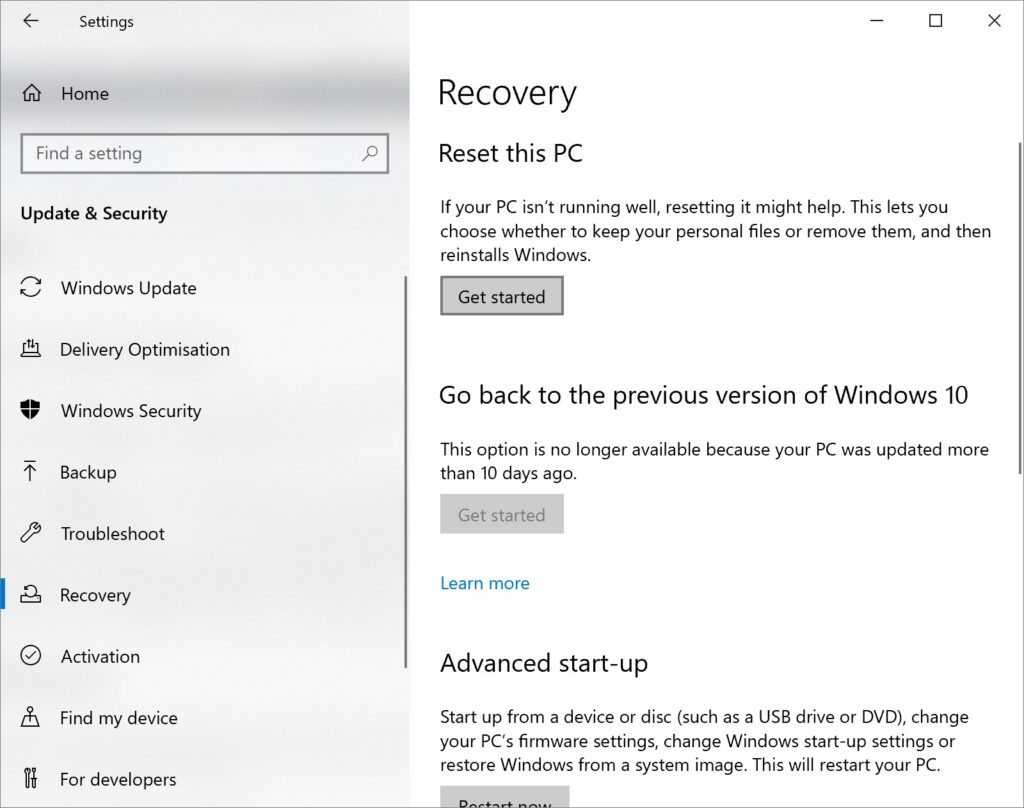
- En dialogboks åbnes. Klik på Behold mine filer.
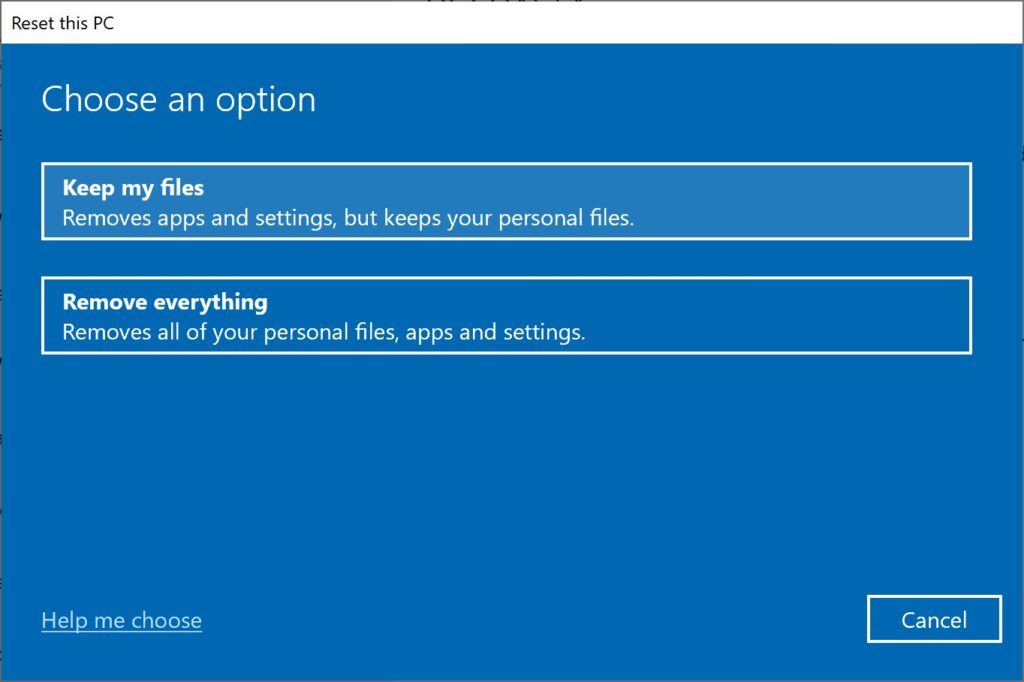
- Klik derefter på Lokal geninstaller og følg vejledningen for at klikke på Næste.
- Klik til sidst videre Nulstil til fabriksnulstilling af Windows 10.
Konklusion
For at lære mere om metoderne til at løse Windows 10-problemer, skal du logge ind på vores Bitwars officielle hjemmeside og læs relaterede artikler. Du kan selvfølgelig også klikke på følgende hot artikel for at læse:
Forrige artikel
Mail App Is Not Working On Windows 10: System Error Can’t get mail Summary: Start menu is an essential part of the Graphical User Interface (GUI) of the Microsoft Windows operating system. It...Næste artikel
8 Methods to Fix When Windows 10 Won’t Shut Down Summary: Start menu is an essential part of the Graphical User Interface (GUI) of the Microsoft Windows operating system. It...
Om Bitwar Data Recovery
3 Steps to get back 500+ kinds of deleted, formatted or lost documents, photos, videos, audios, archive files from various data loss scenarios.
Lær mere



